프로젝트 제출하기
기본 정보, 상품 설계, 대표자·정산 정보 탭에 작성한 내용을 저장하고 스토어 프로젝트를 심사에 제출할 수 있어요. 스토어 메이커 스튜디오 왼쪽 메뉴에서 프로젝트 관리를 선택하면 프로젝트 관리 화면이 열려요.
작성 중인 프로젝트 임시 저장하기
- 왼쪽 메뉴에서 프로젝트 관리 메뉴를 선택해 주세요.
- 기본 정보, 상품 설계, 대표자·정산 정보 탭에서 항목을 작성해 주세요.
- 임시 저장 버튼을 눌러 주세요. 프로젝트를 임시 저장했어요 안내가 나와요.

임시 저장 버튼은 진행 상태가 작성 중일 때만 나와요. 세 탭에 작성한 내용은 한 번에 함께 저장돼요.
수정한 프로젝트 저장하기
- 왼쪽 메뉴에서 프로젝트 관리 메뉴를 선택해 주세요.
- 수정할 항목을 수정해 주세요.
- 저장하기 버튼을 눌러 주세요. 저장할까요? 창이 열려요.
- 저장 버튼을 눌러 주세요. 프로젝트를 저장했어요 안내가 나와요.
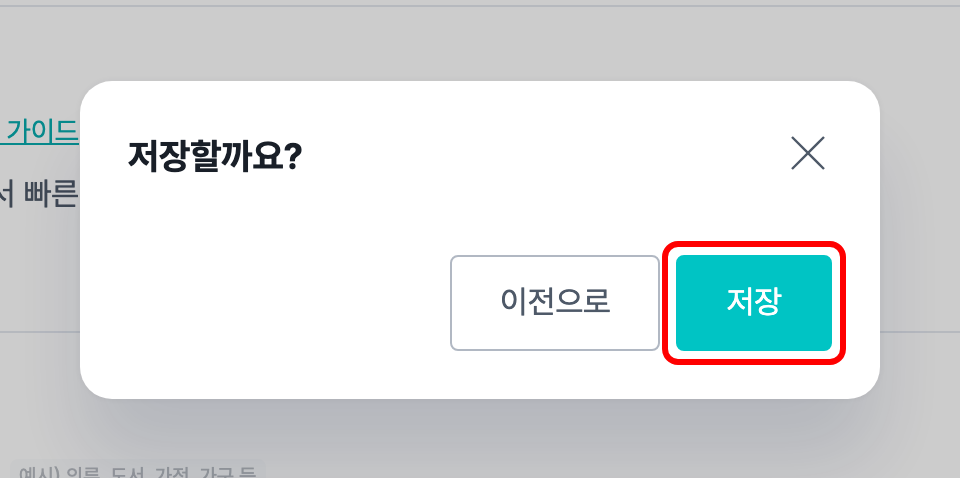
저장하기 버튼은 진행 상태가 피드백이나 판매 중일 때 나와요. 저장할까요? 창에서 이전으로 버튼을 누르면 저장하지 않아요.
프로젝트 제출하기
- 왼쪽 메뉴에서 프로젝트 관리 메뉴를 선택해 주세요.
- 기본 정보, 상품 설계, 대표자·정산 정보 탭의 항목을 모두 작성해 주세요.
- 제출하기 버튼을 눌러 주세요. 제출 조건에 따라 다음 중 하나의 창이 열려요.
- 프로젝트를 제출할까요?: 제출 조건을 모두 충족했어요.
- 스토어 입점 조건을 확인해 주세요: 스토어 입점 권장 조건을 충족하지 못했어요. 제출할 수 있지만 심사가 반려될 수 있어요.
- 리워드 발송 완료 후 다시 제출해 주세요: 리워드 발송이 끝나지 않아 제출할 수 없어요. 펀딩·프리오더 프로젝트로 이동 버튼을 누르면 펀딩·프리오더 메이커 스튜디오의 서포터 화면으로 이동해요.
- 창에 나온 유의 사항을 확인하고 제출 버튼을 눌러 주세요. 프로젝트가 제출되고 감사합니다 창이 열려요.
제출하기 버튼은 진행 상태가 작성 중이나 피드백일 때 나와요. 감사합니다 창에서 메이커 페이지도 완성할래요 버튼을 누르면 메이커 페이지 스튜디오로 이동해요. 프로젝트를 제출할까요? 창을 닫으면 제출하지 않고 프로젝트 관리 화면에 머물러요.
진행 상태별 버튼
프로젝트 관리 화면 위쪽의 버튼은 진행 상태에 따라 다음과 같이 나와요.
- 작성 중: 임시 저장, 제출하기 버튼이 나와요.
- 피드백: 저장하기, 제출하기 버튼이 나와요.
- 심사 대기 중, 심사 중: 누를 수 없는 제출 완료 버튼이 나와요.
- 심사 완료 (입고 전), 판매 종료: 버튼이 나오지 않아요.
- 오픈 대기 중, 재오픈 대기 중: 판매 오픈하러 가기 버튼이 나와요. 버튼을 누르면 홈으로 이동해요.
- 판매 중: 저장하기 버튼이 나와요.
스토어 입점 권장 조건은 무엇인가요?
결제 완료 금액 500만 원 이상이나 결제 완료 서포터 50명 이상을 충족하고, 메이커 만족도 3.0 이상을 함께 충족하는 조건이에요. 결제 금액과 서포터 수 중 하나만 충족해도 되지만, 메이커 만족도가 3.0 미만이면 스토어 입점 조건을 확인해 주세요 창이 열려요.
제출한 뒤에 수정할 수 있나요?
아니요, 제출한 뒤에는 담당자가 피드백을 주기 전까지 수정하기 어려워요. 꼼꼼히 확인한 뒤 제출해 주세요.
- 2020년 7월 24일 이전에 제출한 펀딩·프리오더 프로젝트는 심사 기간이 2~3주 걸릴 수 있어요.
- 와디즈 정책에 따라 적법성이나 적격성이 맞지 않으면 심사가 반려될 수 있어요.
유효하지 않은 항목이 있다는 안내가 나오면 어떻게 하나요?
오류 표시가 붙은 탭을 선택해 항목을 수정해 주세요. 저장할 때 형식에 맞지 않는 항목이 있으면 유효하지 않은 항목이 있어요 안내가 나오고, 오류가 있는 탭 이름 옆에 표시가 붙어요.
저장하지 않고 화면을 떠나면 어떻게 되나요?
수정한 내용이 있으면 이동하기 전에 확인 창이 열려요. 탭 사이를 이동할 때는 확인 창이 열리지 않아요.
- 바로 이동: 저장하지 않고 이동해요.
- 저장 후 이동: 진행 상태가 작성 중이면 임시 저장하고, 그 밖의 상태이면 저장한 뒤 이동해요.