스토리 히스토리
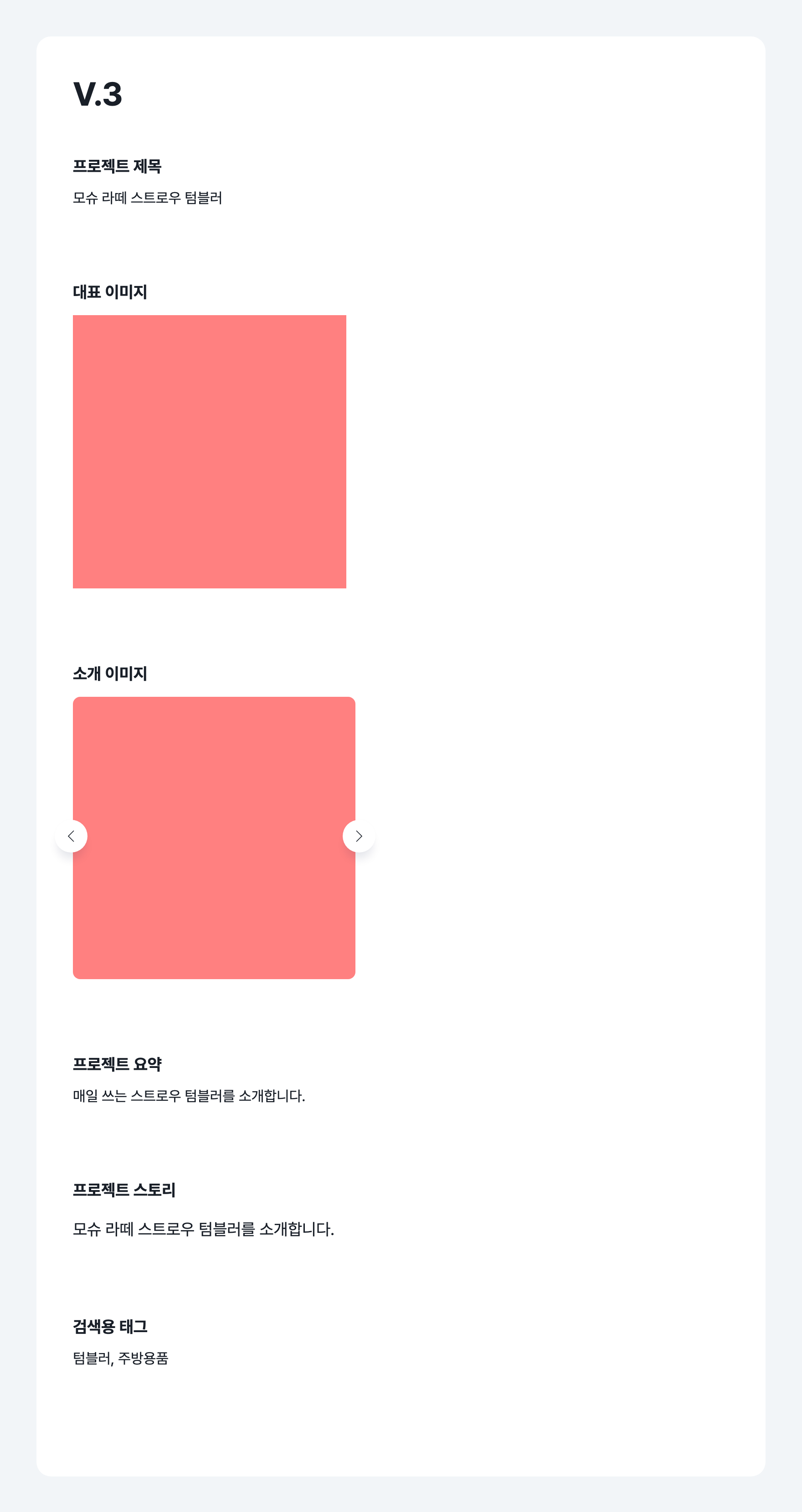
저장했던 스토리의 이전 버전을 그 시점의 내용 그대로 확인할 수 있어요. 이전 버전을 가리키는 링크로 들어가면 스토리 히스토리 화면이 좌측 메뉴 없이 단독 화면으로 열려요.
화면 항목
버전 번호
화면 상단에 V.3처럼 V. 뒤에 버전 번호가 나와요.
스토리 구성 요소
선택한 버전에 값이 있는 항목만 다음 순서로 확인할 수 있어요.
- 프로젝트 제목
- 대표 이미지
- 소개 이미지: 여러 장이면 좌우로 넘겨 볼 수 있고, 마지막 이미지에서 다음으로 넘기면 첫 이미지로 돌아가요.
- 소개 영상: 화면에서 바로 재생할 수 있어요. 화면에 넣을 수 없는 형식의 영상 주소이면 영역이 나오지 않아요.
- 프로젝트 요약
- 프로젝트 스토리: 작성된 서식 그대로 확인할 수 있어요.
- 프로젝트 오픈예정 스토리
- 검색용 태그: 쉼표로 이어서 표시해요.
값이 없는 항목은 영역이 나오지 않고, 나머지 항목은 같은 순서를 유지해요. 예를 들어, 오픈예정 스토리를 작성하지 않은 버전에서는 프로젝트 오픈예정 스토리 영역이 나오지 않아요.
스토리 버전은 언제 만들어지나요?
스토리를 저장할 때마다 버전이 하나씩 쌓여요. 스토리 히스토리 화면에서는 링크가 가리키는 버전 하나를 확인할 수 있어요.
스토리 작성 화면에서 이전 버전을 열 수 있나요?
아니요, 스토리 작성 화면에는 이전 버전을 골라 여는 버튼이 없어요. 이전 버전을 가리키는 링크로 들어가야 스토리 히스토리 화면이 열려요.
어느 언어의 버전인지 확인할 수 있나요?
아니요, 스토리 히스토리 화면에는 버전의 언어를 표시하지 않아요. 화면 상단의 버전 번호와 스토리 구성 요소만 확인할 수 있어요.
스토리 히스토리 화면에서 스토리를 수정할 수 있나요?
아니요, 스토리 히스토리 화면은 이전 버전을 확인하는 조회 전용 화면이에요. 입력 칸과 저장, 임시 저장 버튼이 없으니, 스토리는 스토리 작성 화면에서 수정해 주세요.
왜 스토리 작성 화면으로 이동하나요?
볼 버전이 지정되지 않았거나, 선택한 버전의 데이터가 없거나, 버전을 불러오지 못하면 안내 없이 스토리 작성 화면으로 이동해요.
모바일에서도 스토리 히스토리를 볼 수 있나요?
네, 모바일에서도 볼 수 있어요. PC와 같은 구성으로 버전 번호와 스토리 구성 요소를 확인할 수 있어요. PC에서는 화면 위쪽에 펀딩·프리오더 메이커 스튜디오 공통 헤더가, 오른쪽에 WAi 사이드바가 열린 채로 함께 나와요.