스토어 메이커 스튜디오 메뉴
스토어 메이커 스튜디오 왼쪽 메뉴에서 프로젝트 관리, 상품 관리, 판매 관리 같은 화면으로 이동하고, 화면 위쪽에서 다른 스토어 프로젝트로 바꿀 수 있어요. 메뉴는 홈을 비롯한 스토어 메이커 스튜디오 화면 왼쪽에 있어요.
다른 스토어 프로젝트로 바꾸기
- 화면 위쪽에서 지금 프로젝트의 번호와 제목이 나온 프로젝트 선택 항목을 선택해 주세요. 내 스토어 프로젝트 목록이 나와요.
- 이동할 프로젝트를 선택해 주세요. 선택한 프로젝트의 스토어 메이커 스튜디오 홈으로 이동해요.
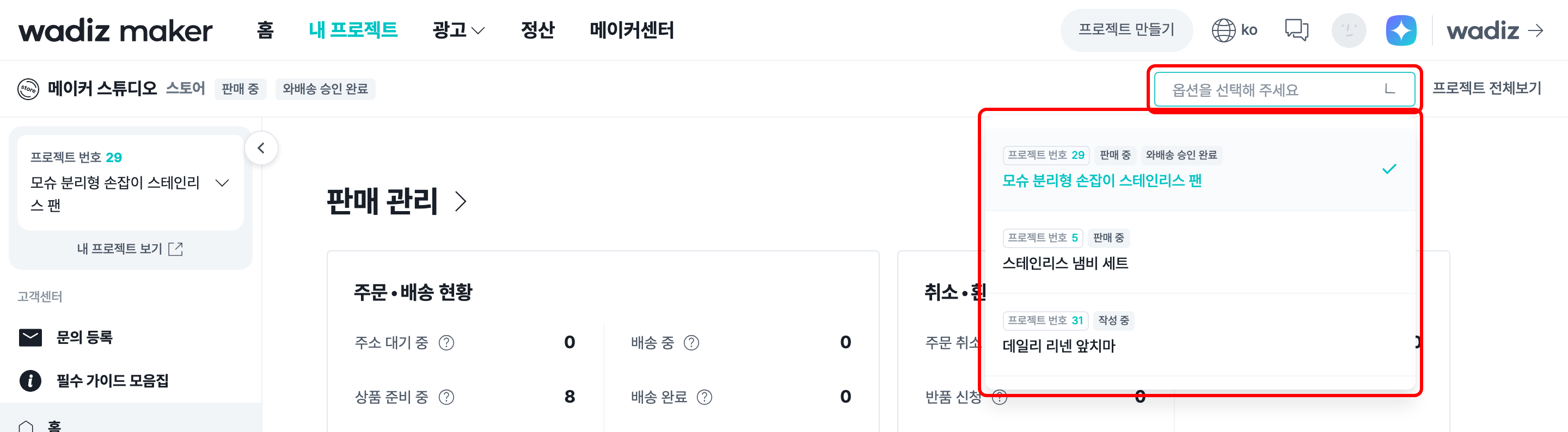
내 스토어 프로젝트가 하나뿐이면 프로젝트를 선택할 수 없어요. 프로젝트 관리 화면에서 다른 프로젝트를 선택하면 저장하지 않고 이동할까요? 창이 열리고, 이동하기 버튼을 눌러야 이동해요.
프로젝트 만들기 화면 열기
- 화면 위쪽의 프로젝트 만들기 버튼을 눌러 주세요. 새 탭에 프로젝트 만들기 화면이 열려요.

문의 등록하기
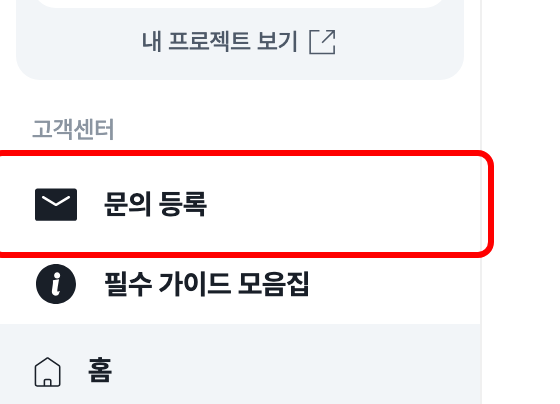
- 왼쪽 메뉴에서 문의 등록 메뉴를 선택해 주세요. 새 탭에 문의 등록 화면이 열려요.
메뉴 접고 펼치기
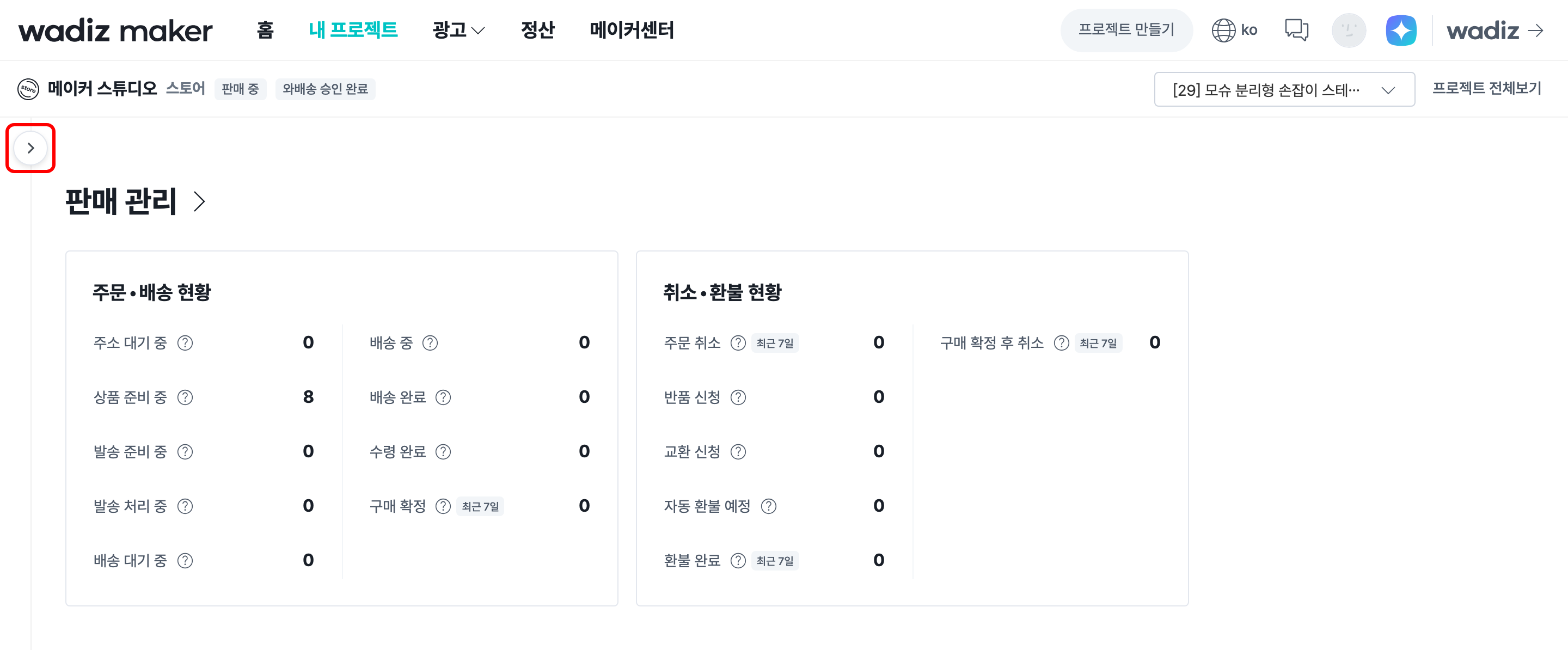
- 왼쪽 메뉴 옆의 접기 버튼을 눌러 주세요. 왼쪽 메뉴가 숨겨져요.
- 메뉴를 다시 펼치려면 같은 버튼을 한 번 더 눌러 주세요.
메뉴 구성
왼쪽 메뉴에서 다음 화면으로 이동할 수 있어요.
- 고객센터: 문의 등록, 필수 가이드 모음집 메뉴가 있어요. 두 메뉴 모두 새 탭으로 열려요.
- 홈: 프로젝트 진행 상태와 다음에 할 일을 확인해요.
- 프로젝트 관리: 기본 정보, 상품 설계, 대표자·정산 정보 탭에서 프로젝트를 작성하고 제출해요.
- 상품 관리, 입고 관리, 판매 관리, 정산 관리: 판매할 상품과 입고, 주문, 정산을 관리해요.
- 세금 신고 자료: 세금 신고 자료 화면이 새 탭으로 열려요.
- 프로젝트 부스팅: 광고 메뉴를 선택하면 마이와디즈 광고 화면으로 이동하고, 메이커 QR 코드 제작 메뉴에서 QR 코드를 만들어요.
- 프로젝트 이동: 스토어 프로젝트의 바탕이 된 펀딩·프리오더 프로젝트가 있을 때만 나와요. 펀딩·프리오더 스튜디오 버튼을 누르면 정말 나갈까요? 창이 열리고, 이동을 확정하면 그 프로젝트의 펀딩·프리오더 메이커 스튜디오로 이동해요.
메뉴 위의 프로젝트 정보 영역을 선택하면 대표 이미지, 제목, 메이커 이름, 진행 상태를 확인할 수 있어요. 프로젝트에 따라 일부 메뉴가 보이지 않을 수 있어요.
언어를 바꿀 수 있나요?
아니요, 언어를 바꿀 수 없어요. 스토어 메이커 스튜디오는 한국어로만 사용할 수 있고, 화면 위쪽 언어 표기는 ko로만 나와요.
약관에 동의하지 않으면 메뉴를 사용할 수 있나요?
아니요, 약관에 동의하기 전에는 홈 밖의 메뉴를 사용할 수 없어요. 다른 메뉴를 선택해도 홈으로 돌아오니, 홈에 열린 약관 동의 창에서 먼저 동의해 주세요.