리워드 등록·수정하기
서포터에게 제공할 리워드를 하나씩 등록하고, 등록한 리워드의 구성, 옵션, 금액, 배송 정보를 수정할 수 있어요. 펀딩·프리오더 메이커 스튜디오 작성 현황에서 리워드를 선택하면 리워드 목록 화면이 열리고, 목록에서 리워드 작성 화면으로 이동해요.
리워드 등록하기
- 리워드 목록에서 리워드 추가 버튼을 눌러 주세요. 등록한 리워드가 없으면 리워드를 추가해 주세요 버튼을 눌러요.
- 리워드명 칸에 리워드 이름을 입력해 주세요.
- 리워드 설명 칸에 리워드 구성과 혜택을 입력해 주세요.
- 리워드 구성 방식 항목에서 다음 중 하나를 선택해 주세요.
- 단일 구성: 이어서 옵션 없음, 선택 옵션 (사이즈, 색상 등), 직접 입력 옵션 (각인, 메시지 등) 중 하나를 선택해요.
- 세트 구성: 구성명 칸에 세트를 이루는 구성을 입력해요.
- 제한 수량 칸에 제공할 수 있는 수량을 입력해 주세요.
- 배송 유형 항목에서 전 세계 배송, 한국만 배송, 배송 없이 전달 중 하나를 선택해 주세요.
- 전 세계 배송이나 배송 없이 전달을 선택했다면 참여 가능 국가를 선택해 주세요.
- 리워드 금액 칸에 금액을 입력해 주세요.
- 배송비 칸에 배송비를 입력해 주세요. 배송 없이 전달을 선택했다면 입력하지 않아요.
- 저장 버튼을 눌러 주세요. 저장했어요 안내가 뜨고 리워드 목록 화면으로 이동해요.
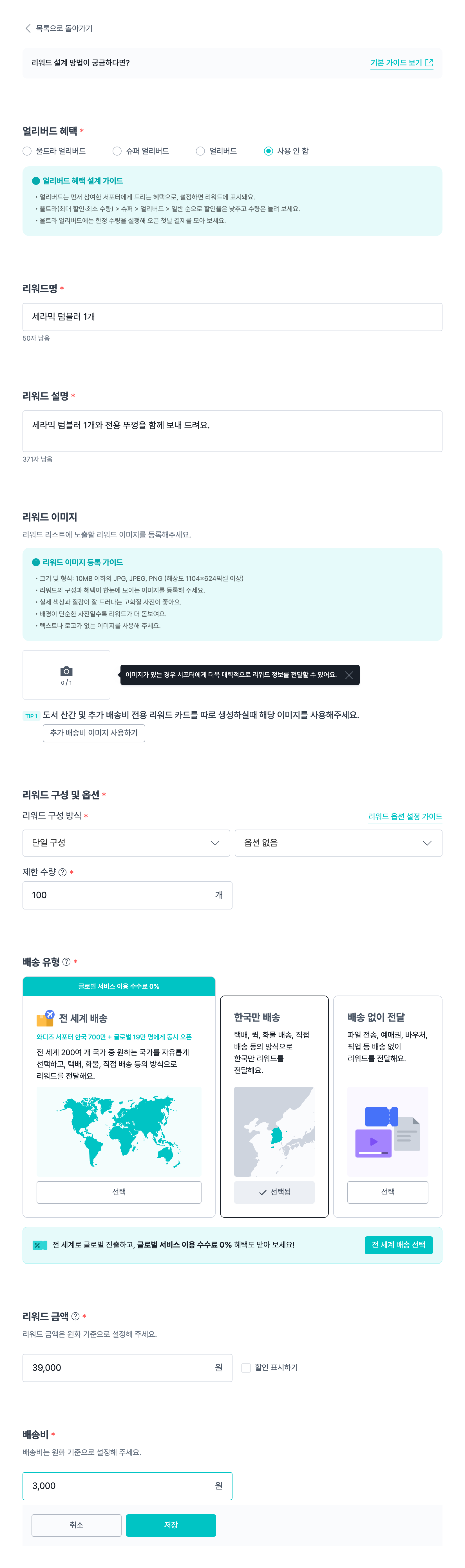
리워드 이미지와 할인은 필요할 때 입력해요. 얼리버드 혜택 항목은 혜택을 주지 않으면 사용 안 함을 선택해요.
- 입력값이 조건에 맞지 않으면 유효하지 않은 항목이 있어요. 안내가 뜨고 오류 항목을 표시해요. 예를 들어, 제한 수량을 0으로 두면 저장되지 않아요.
- 참여 가능 국가를 선택하지 않으면 필수 항목을 입력해 주세요. 안내가 나오고 저장되지 않아요.
- 후원·캠페인 카테고리는 리워드 금액을 500만 원까지 설정할 수 있고, 500만 원을 넘겨 저장하면 리워드 금액 수정이 필요해요 창이 열려요.
- 리워드를 모두 등록했다면 리워드 목록 화면에서 저장 버튼을 눌러 리워드 목록을 저장해 주세요.
리워드 복사해 등록하기
- 리워드 목록에서 복사할 리워드의 복사 버튼을 눌러 주세요. 복사한 내용이 채워진 리워드 작성 화면이 열려요.
- 리워드명 칸에 새 리워드 이름을 입력해 주세요.
- 바꿀 항목을 수정해 주세요.
- 저장 버튼을 눌러 주세요. 저장했어요 안내가 뜨고 리워드 목록 화면으로 이동해요.

복사한 리워드명을 그대로 두고 저장하면 복사한 리워드명을 수정해 주세요. 안내가 나오고 저장되지 않아요.
리워드 수정하기
- 리워드 목록에서 수정할 리워드의 수정 버튼을 눌러 주세요. 등록한 내용이 채워진 리워드 작성 화면이 열려요.
- 수정할 항목을 고쳐 주세요.
- 저장 버튼을 눌러 주세요. 저장했어요 안내가 뜨고 리워드 목록 화면으로 이동해요.

오픈한 프로젝트의 리워드 수정하기
- 리워드 목록에서 수정할 리워드의 수정 버튼을 눌러 주세요. 프로젝트가 오픈되어, 아래 항목에 대한 정보는 수정이 제한돼요 안내가 나와요.
- 리워드명, 리워드 설명, 리워드 이미지, 얼리버드 혜택 중 수정할 항목을 고쳐 주세요.
- 저장 버튼을 눌러 주세요.
- 리워드를 저장하시겠어요? 창에서 저장을 확정해 주세요.
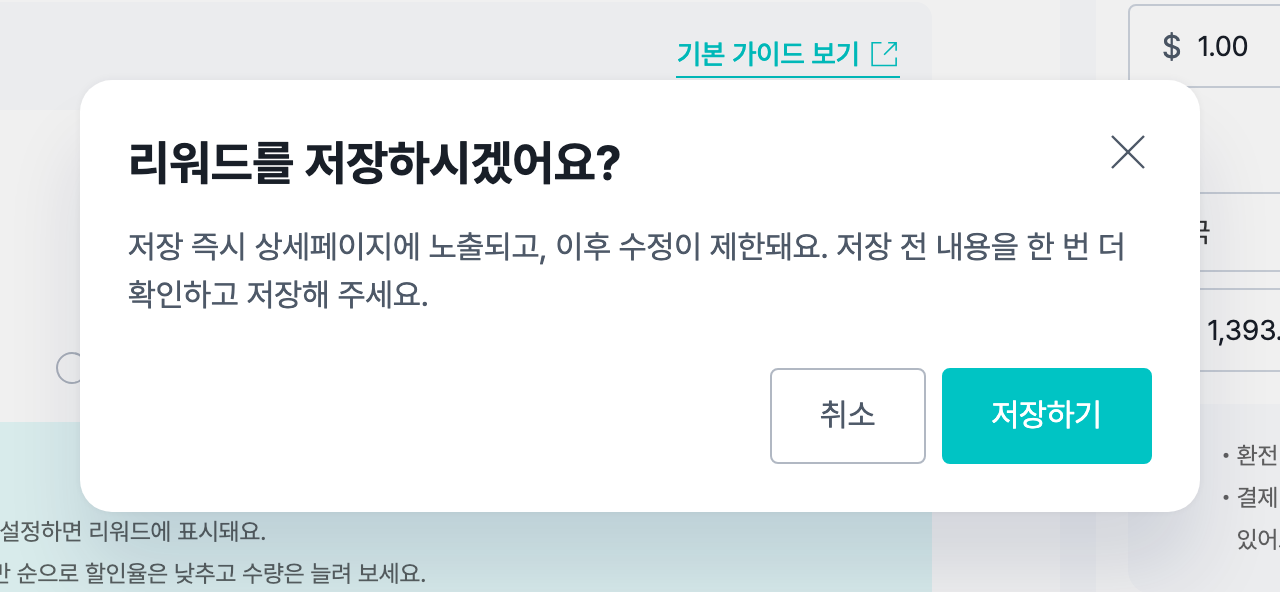
구성이나 옵션을 새로 설계해야 한다면 리워드 추가 버튼으로 새 리워드를 등록해 주세요.
입력 항목
리워드명과 리워드 설명
입력하는 동안 남은 글자 수를 함께 확인할 수 있어요.
리워드 이미지
리워드 목록에 보이는 이미지를 1장 업로드해요. 이미지 업로드하기 버튼을 누르면 이미지 등록 전, 아래 내용을 꼭 확인해 주세요! 창이 먼저 열리고, 리워드 이미지 등록하기 버튼을 눌러 이미지를 선택해요.
- 10MB 이하의 JPG, JPEG, PNG 이미지만 업로드할 수 있어요.
- 해상도 1104×624픽셀 이상의 이미지만 업로드할 수 있어요.
- 조건에 맞는 이미지를 선택하면 이미지 편집 창에서 16:9 비율로 잘라 업로드해요.
- 추가 배송비 이미지 사용하기 버튼을 누르면 와디즈가 제공하는 추가 배송비 이미지를 바로 사용해요. 도서 산간 및 추가 배송비 전용 리워드에 사용하고, 이 이미지는 잘라 편집할 수 없어요.
리워드 구성 방식
리워드 구성 방식을 다음 기준으로 선택해요.
- 단일 구성: 옵션 없음, 선택 옵션, 직접 입력 옵션 중 하나를 함께 선택해요. 구성 방식을 선택하기 전에는 옵션을 선택할 수 없어요.
- 세트 구성: 여러 구성으로 이루어진 세트 리워드예요. 구성명 등 구성 입력 항목이 열리고, 옵션 조건은 해당 없음으로 고정돼요. 구성은 10개까지 만들 수 있고, 구성이 2개일 때는 구성을 삭제할 수 없어요. 구성명은 20자까지 입력할 수 있어요.
옵션
- 선택 옵션: 옵션명과 옵션 값을 입력한 뒤 옵션 목록 적용 버튼을 눌러 옵션 목록을 만들어요. 옵션 목록을 적용하지 않고 저장하면 옵션 목록을 적용해 주세요 안내가 나와요.
- 옵션명은 16자까지, 옵션 값은 하나당 40자까지, 한 옵션에 20개까지 입력할 수 있어요. 같은 옵션명으로 옵션을 만들면 알림 창이 열려요.
- 옵션 목록 (총 n 개) 제목에서 옵션 목록의 행 수를 확인할 수 있어요. 행을 선택하고 선택 목록 삭제 버튼을 누르면 선택한 옵션 목록을 삭제할까요? 창이 열려요.
- 직접 입력 옵션: 서포터가 입력할 내용을 한 줄 입력 칸으로 받아요.
- 모바일에서는 화면 폭에 맞춘 모바일 전용 형태로 옵션을 입력할 수 있어요.
제한 수량
1개 이상 입력해요. 단일 구성에 선택 옵션을 선택하면 리워드 수량 입력과 옵션별 수량 입력 중 수량을 입력할 기준을 선택해요.
- 옵션별 수량 입력: 옵션 목록의 행마다 수량을 99,999개까지 입력하고, 전체 제한 수량 칸에는 옵션별 수량의 합계를 자동으로 입력해요. 전체 제한 수량 칸은 직접 고칠 수 없어요.
- 세트 구성: 수량 입력 기준을 선택하지 않고, 수량이 가장 적은 구성의 수량을 제한 수량에 자동으로 입력해요.
배송 유형
- 전 세계 배송: 한국뿐만 아니라 세계 여러 국가로 리워드를 배송해요. 국가마다 배송비를 다르게 설정할 수 있고, 다른 유형을 선택한 상태에서도 수수료 0% 표시를 확인할 수 있어요. 국가별 배송비 가이드 버튼을 누르면 가이드가 새 창으로 열려요.
- 한국만 배송: 한국에 거주 중인 서포터에게만 리워드를 배송해요. 배송비를 0원으로 입력하면 무료배송으로 저장해요. 선택하면 전 세계 배송 선택 버튼이 있는 혜택 배너가 나오고, 버튼을 누르면 배송 유형이 전 세계 배송으로 바뀌어요. 이때 한국 외 참여 가능 국가는 자동으로 추가되지 않아요.
- 배송 없이 전달: 파일 전송, 픽업 등 배송 없이 리워드를 전달해요. 배송비를 입력하지 않아요. 선택하면 자세히 알아보기 버튼이 붙은 안내가 나오고, 버튼을 누르면 메이커센터 설명 글이 새 창으로 열려요.
국내 메이커의 글로벌 동시 진행 프로젝트에서 배송 없이 전달을 선택하면 전 세계 선택 버튼이 있는 혜택 배너가 나오고, 버튼을 누르면 참여 가능 국가를 모두 선택해요. 전 세계 배송에서 모든 국가를 이미 선택한 상태로 국가별 배송비 추가 버튼을 누르면 모든 국가가 이미 선택되어 있어 선택할 수 있는 국가가 없어요. 안내가 떠요.
리워드 금액
원화 기준으로 입력해요. 해외 메이커는 금액과 배송비 옆에서 메이커 국가 통화로 환산한 금액(약)을 확인할 수 있고, 메이커 국가 통화가 환율 목록에 없으면 미국 달러로 환산해요.
배송비
99,999,999원까지 입력할 수 있어요.
할인
리워드 금액을 입력한 뒤 할인 표시하기 항목을 체크해 할인을 설정해요. 금액 할인은 10원 단위로 입력해야 하고, 1원 단위로 입력하면 10원 단위로 입력해 주세요. (1원 단위 입력 불가) 안내가 나와요. 할인 금액이 리워드 금액의 1%보다 적으면 저장되지 않아요.
최종 승인 뒤에 추가한 리워드는 무엇이 다른가요?
리워드 발송 기간 항목을 함께 입력해요. 최종 승인 뒤 리워드를 추가할 때 프로젝트 종료일이 정해져 있으면 발송 예정 기간을 선택하세요 항목이 보이고, 기간을 선택하지 않으면 필수 항목을 선택해 주세요 안내가 나오고 저장되지 않아요. 안내 상자의 전체 일정 확인하기 버튼을 누르면 일정 화면이 새 탭으로 열려요.
저장하지 않고 화면을 나가면 어떻게 되나요?
입력을 바꾼 뒤 목록으로 돌아가기 버튼을 누르면 변경 사항을 저장할까요? 창이 열려요. 저장 후 이동하기 버튼이나 바로 이동하기 버튼 중 하나를 선택해 주세요. 위쪽 공통 헤더의 링크로 이동하려고 하면 저장하지 않고 이동할까요? 창이 먼저 열려요. 입력을 바꾸지 않았다면 취소 버튼을 눌러 바로 리워드 목록으로 돌아가요.
리워드 설계 가이드는 어디에서 보나요?
리워드 작성 화면의 기본 가이드 보기 버튼을 누르면 가이드 창이 열려요. 리워드 유형별 설계 가이드 링크와 글로벌 리워드, 무료배송, 자주 묻는 질문을 확인할 수 있어요.