AI 스토리 번역 요청하기
기본 작성 언어로 작성한 프로젝트 스토리, 오픈예정 스토리, 제목, 요약을 AI로 옵션 언어에 맞게 번역하고 작성 중인 스토리에 반영할 수 있어요. 펀딩·프리오더 메이커 스튜디오 스토리 화면의 언어별 스토리 관리에서 옵션 언어를 선택하면 열리는 스토리 작성 화면에서 요청해요.
AI 스토리 번역 요청하기
- 옵션 언어의 스토리 작성 화면에서 AI 스토리 번역 영역을 열어 주세요.
- PC: 오른쪽 영역의 번역 탭을 선택해요.
- 모바일: 본문 위의 AI 스토리 번역 영역을 확인해요.
- 번역 항목 항목에서 프로젝트 스토리와 오픈예정 스토리 중 하나를 선택해 주세요.
- AI 스토리 번역 버튼을 눌러 주세요. 번역 중에는 번역이 완료되면 메일, 카카오 알림으로 결과가 안내됩니다 안내가 보이고 항목 선택과 요청 버튼을 사용할 수 없어요.
- 번역이 끝나면 열리는 AI 스토리 번역 결과를 확인해 주세요 창에서 AI 번역 결과 확인하기 버튼을 눌러 주세요. 번역 탭이 열리고 AI 스토리 번역 결과 영역에 번역 언어, 번역 항목, 번역 일자를 표시해요.
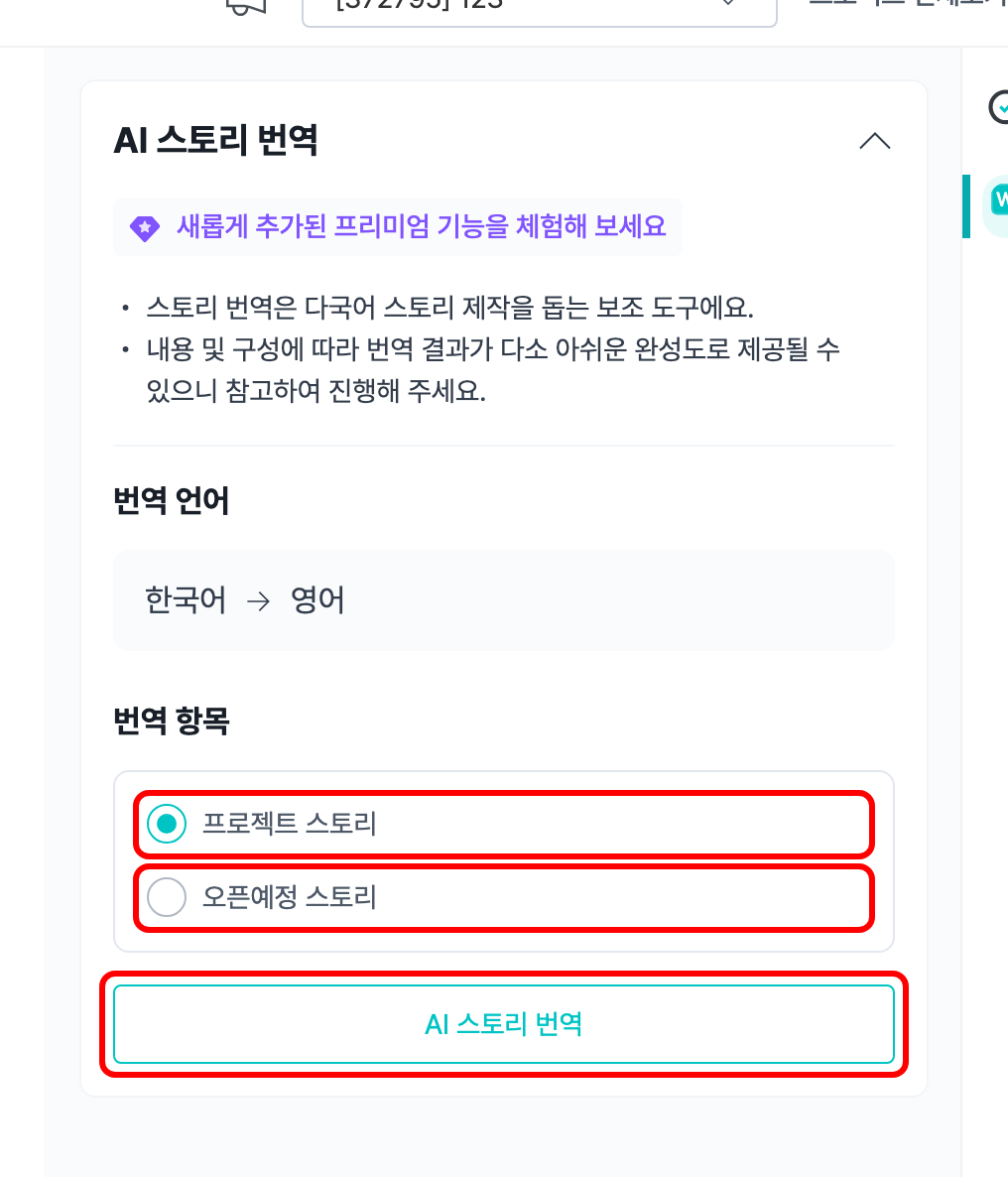
본문 위 {작성 언어}로 작성한 스토리가 있다면 AI로 번역할 수 있어요 안내의 AI 번역하기 버튼을 눌러도 번역 탭이 열려요. 번역한 적이 있으면 번역 영역이 접힌 채 열리니 번역 항목 선택하기 버튼을 눌러 펼쳐 주세요.
번역 결과를 스토리에 반영하기
- PC의 AI 스토리 번역 결과 영역에서 번역 결과 반영하기 버튼을 눌러 주세요. 선택한 항목의 편집기 내용이 확인 창 없이 번역본으로 바뀌어요.
- 화면 하단의 저장 버튼을 눌러 주세요. 번역본이 스토리에 저장돼요.
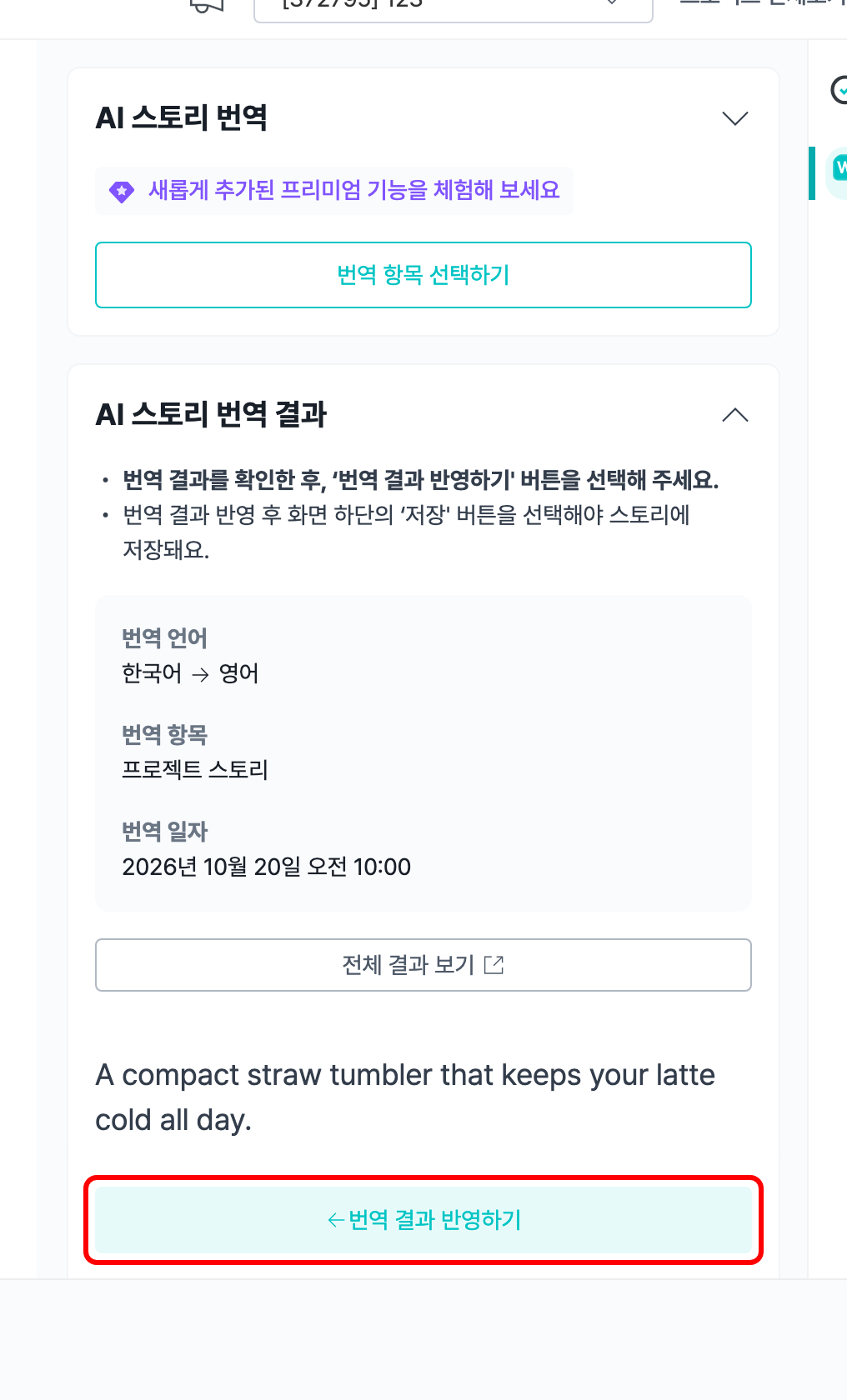
번역 결과 반영하기 버튼은 PC에서만 보여요. 전체 결과 보기 버튼을 누르면 스토리 번역 결과 화면이 새 탭으로 열려 지난 번역 결과를 확인할 수 있어요.
제목·요약 번역하기
- 옵션 언어의 스토리 작성 화면에서 제목이나 요약 칸 위의 {작성 언어}로 작성한 제목을 불러와서 {이 언어}로 번역해 드릴까요? 같은 번역 안내에서 번역하기 버튼을 눌러 주세요. 번역 결과 영역에 원문과 번역문이 나란히 나와요.
- 번역 결과 반영하기 버튼을 눌러 주세요. 번역문이 입력 칸에 들어가요.
- 저장 버튼을 눌러 주세요. 번역문이 스토리에 저장돼요.
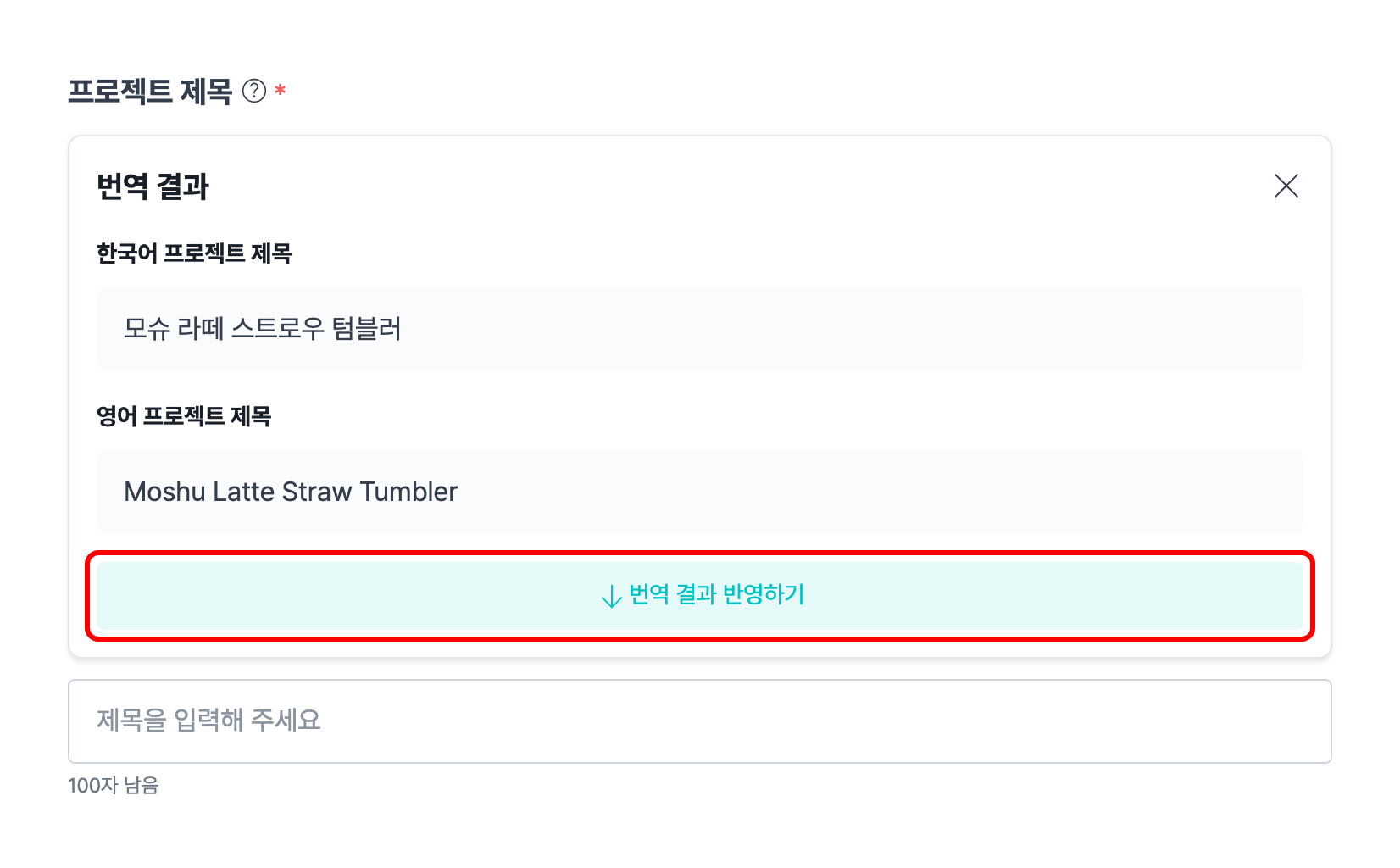
번역문이 옵션 언어의 글자 수 상한(제목 100자, 요약 256자)을 넘으면 넘는 부분은 잘려서 들어가요. X로 번역 결과를 접었다가 다시 번역하기 버튼을 누르면 앞의 번역문을 그대로 보여 줘요.
AI 스토리 번역은 언제 요청할 수 있나요?
제출 전 단계와 심사를 통과해 진행 중인 단계에서 요청할 수 있어요. 심사 중이거나 피드백을 받은 상태에서는 번역을 새로 요청할 수 없고 지난 번역 결과만 확인할 수 있어요. 종료된 프로젝트의 옵션 언어 화면에는 본문 위 번역 안내가 보이지 않아요.
제목·요약 번역은 언제 사용할 수 있나요?
제출 전 단계와 피드백을 받은 상태에서 사용할 수 있어요. 심사 중이거나 심사를 통과해 진행 중인 단계에서는 제목·요약 칸 위에 번역 안내가 보이지 않아요.
번역이 되지 않으면 어떻게 하나요?
번역에 실패하면 번역에 실패했어요. 다시 시도해 주세요. 안내가 나와요. 잠시 뒤 AI 스토리 번역 버튼을 다시 눌러 주세요.