결제 현황
프로젝트가 종료된 뒤 서포터 결제가 얼마나 완료됐는지와 환불 내역을 항목별, 결제 수단별, 국가별로 확인할 수 있어요. 펀딩·프리오더 메이커 스튜디오 좌측 메뉴의 정산에서 결제 현황을 선택하면 결제 현황 화면이 열려요.
화면 항목
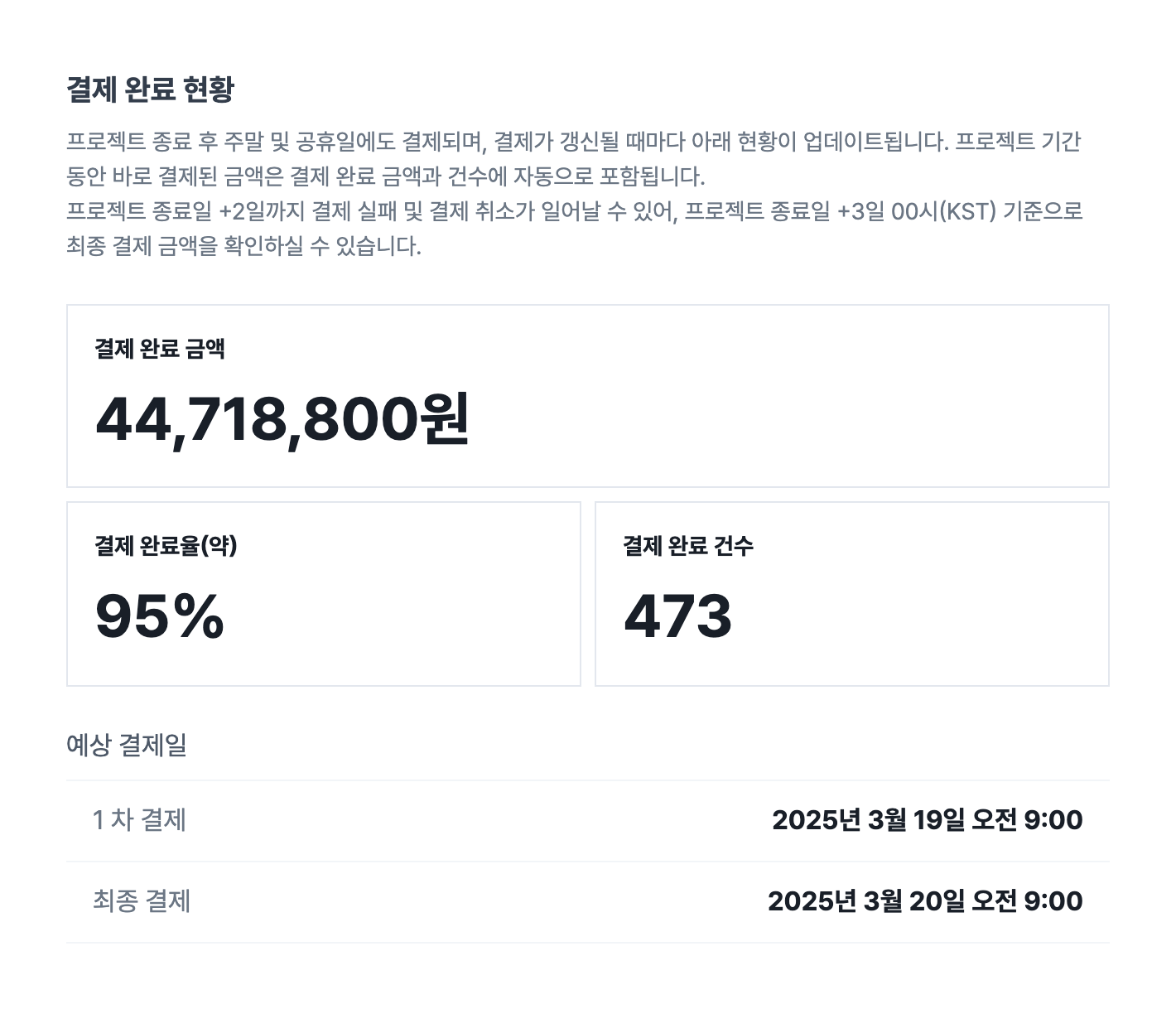
결제 완료 현황
화면 상단에서 결제 완료 금액, 결제 완료율(약), 결제 완료 건수 항목을 카드로 확인할 수 있어요.
- 카드 아래에는 예상 결제일 표가 나와요.
- 결제가 여러 회차로 나뉘면 회차별 예상 결제일이 나오고, 마지막 회차는 최종 결제로 표시해요.
- 예상 결제일 표는 예상 결제일 데이터가 있을 때만 나와요.
결제 완료 금액 상세 내역
결제 완료 금액은 다음 기준으로 나눠 확인할 수 있어요.
- 항목별 상세 내역: 리워드 금액, 추가 후원 금액, 배송비 항목으로 나눠요.
- 결제 수단별 상세 내역: 결제, 와디즈 프로모션 지원 금액, 메이커 부담 쿠폰 금액 항목으로 나눠요. 와디즈 프로모션 지원 금액에는 포인트, 쿠폰 등이 포함돼요.
- 국가별 상세 내역: 한국, 한국 외 국가 항목으로 나눠요.
한국 외 국가에서 결제가 발생하면 국가별 내역 펼치기 항목을 선택해 실제 결제가 발생한 국가의 금액을 확인할 수 있어요. 금액이 없는 항목은 금액 자리에 - 기호로 표시해요.
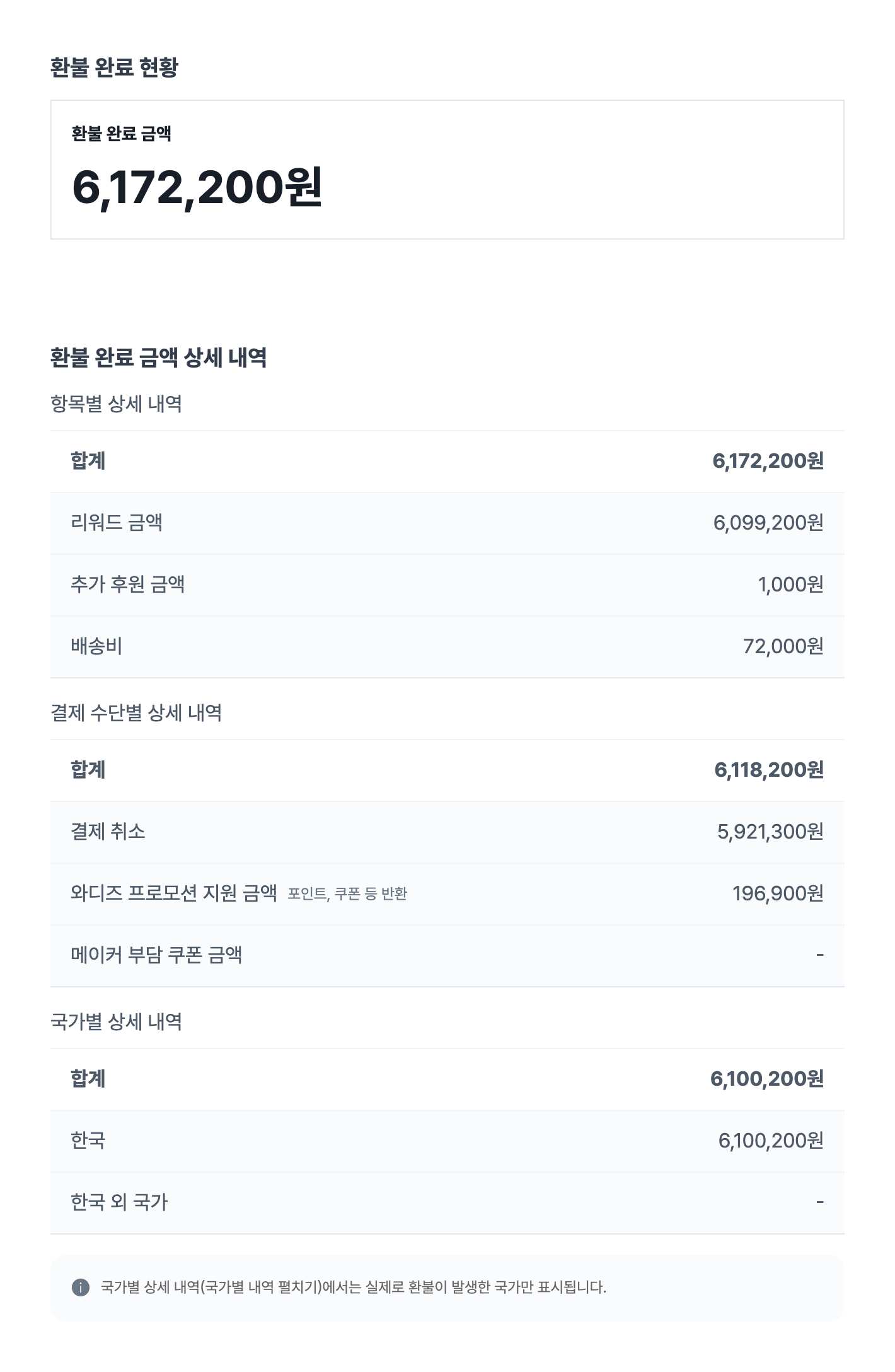
환불 완료 현황
환불 완료 현황 항목에서 환불 완료 금액 항목으로 요약을 먼저 확인할 수 있어요. 이어서 환불 완료 금액 상세 내역 항목에서 환불 완료 금액을 다음 기준으로 나눠 확인할 수 있어요.
- 항목별 상세 내역: 리워드 금액, 추가 후원 금액, 배송비 항목으로 나눠요.
- 결제 수단별 상세 내역: 결제 취소, 와디즈 프로모션 지원 금액, 메이커 부담 쿠폰 금액 항목으로 나눠요.
- 국가별 상세 내역: 한국, 한국 외 국가 항목으로 나누고, 국가별 내역 펼치기 항목을 선택하면 실제 환불이 발생한 국가의 금액을 확인할 수 있어요.
발송·환불 관리 화면에서 링크로 들어오면 환불 완료 현황 영역으로 자동으로 이동해요.
결제 진행 안내
화면 하단의 결제는 다음과 같이 진행됩니다 영역에서 결제 진행 방식을 안내해요. 결제는 프로젝트 종료 다음 날 한꺼번에 진행되고, 카드 분실이나 한도 초과로 결제에 실패한 서포터에게 결제 정보를 바꿀 기회를 한 번 더 제공해요. 결제 회차 수에 따라 프로젝트마다 다른 안내가 나올 수 있어요.
결제 완료 금액은 언제 확정되나요?
프로젝트 종료일 +3일 00시(KST)에 최종 결제 금액이 확정돼요. 종료일 +2일까지 결제 실패나 취소가 생길 수 있어서, 그 전에 보이는 금액과 건수는 결제가 갱신될 때마다 바뀔 수 있어요. 결제는 주말과 공휴일에도 진행돼요.
프로젝트 기간 중 바로 결제된 금액도 포함되나요?
네, 프로젝트 기간 중 바로 결제된 금액과 건수도 결제 완료 금액과 결제 완료 건수에 포함돼요. 종료 후 한꺼번에 결제된 금액과 합쳐 확인할 수 있어요.
결제 현황에서 내용을 수정할 수 있나요?
아니요, 결제 현황은 결제와 환불 결과를 확인하는 조회 전용 화면이에요. 입력하거나 저장하는 항목 없이 현황만 확인할 수 있어요.
정산 정보가 잠겨 있어도 결제 현황을 볼 수 있나요?
네, 볼 수 있어요. 결제 현황은 정산 그룹에서 정산 정보 메뉴와 정산 내역 메뉴보다 먼저 열려요. 정산 정보와 정산 내역은 프로젝트 심사 승인 전에는 잠겨 있고, 메뉴에 프로젝트 오픈 대기 중에 확인할 수 있어요. 안내가 나와요.
인디맨드 프로젝트도 결제 현황을 볼 수 있나요?
네, 인디맨드 프로젝트는 프로젝트가 종료되면 결제 현황을 볼 수 있어요. 종료 전에는 결제 현황 메뉴가 잠기고, 결제 현황은 담당자와 별도로 확인해 주세요. 메뉴가 잠긴 동안에는 다음과 같이 동작해요.
- 잠금 사유 확인: PC에서는 메뉴에 마우스를 올리고, 모바일에서는 메뉴를 누르면 결제 현황은 담당자와 별도 확인해 주세요. 안내가 말풍선으로 나와요. 모바일 말풍선은 잠시 후 자동으로 닫혀요.
- 주소로 직접 진입: 결제 현황 화면 주소로 들어가면 작성 현황 화면으로 이동해요.
잠금 사유에 기한이 있으면 안내 문구에 해당 일자가 함께 나와요.
금액은 어떤 단위로 표시하나요?
작성 언어가 한국어면 숫자 뒤에 원을 붙여 표시해요. 한국어 외 언어면 금액 앞에 KRW를 붙여 표시해요.
모바일에서도 결제 현황을 볼 수 있나요?
네, 모바일에서도 볼 수 있어요. PC와 같은 항목을 화면 폭에 맞춰 확인할 수 있어요.