옵션 언어 추가하기
기본 작성 언어 외에 다른 언어를 옵션 언어로 추가해 언어별로 스토리를 직접 작성할 수 있어요. 펀딩·프리오더 메이커 스튜디오 작성 현황에서 스토리를 선택하면 열리는 스토리 화면의 언어별 스토리 관리에서 추가해요.
옵션 언어 추가하기
- 언어별 스토리 관리 항목에서 언어 추가 버튼을 눌러 주세요.
- 스토리 작성 언어 추가 창에서 추가할 언어를 하나 선택해 주세요. 처음에는 목록의 첫 언어가 선택되어 있어요.
- 추가하기 버튼을 눌러 주세요. 창이 닫히고 선택한 언어가 언어별 스토리 관리 목록에 작성 전 상태로 추가돼요.
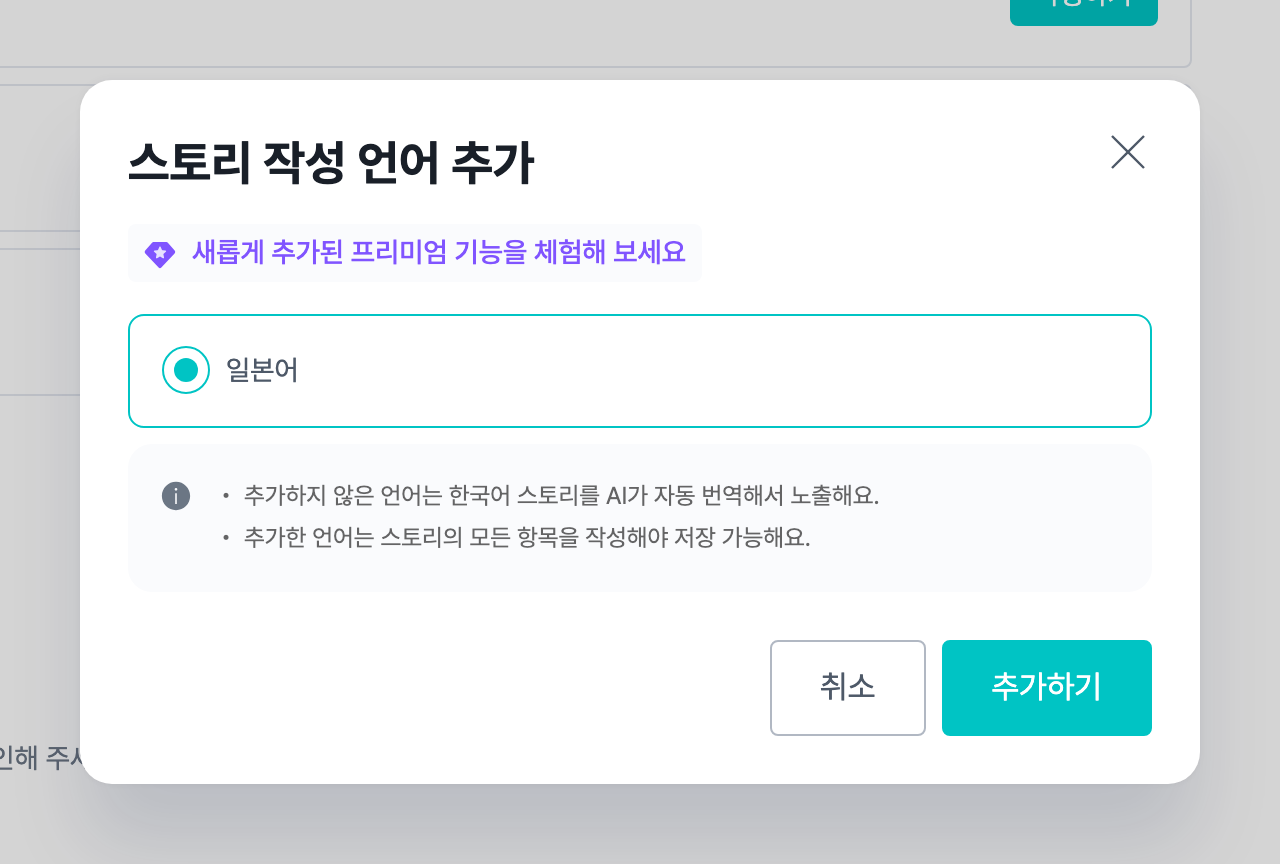
추가한 언어는 스토리의 모든 항목을 작성해야 저장할 수 있어요. 취소 버튼이나 X를 눌러 창을 닫으면 언어가 추가되지 않아요. 광고 심사 동의를 마쳐야 언어별 스토리 관리 항목을 사용할 수 있어요.
언어별 스토리 관리
작성 상태
언어마다 작성 전, 작성 중, 작성 완료, 수정 필요, 수정 완료 중 하나의 상태를 표시해요.
언어 버튼
스토리 단계에 따라 언어마다 다음 버튼이 보여요.
- 작성하기: 작성 전이나 작성 중인 언어예요.
- 수정하기: 작성 완료했거나 피드백을 받은 언어예요.
- 내용 보기: 심사 대기, 심사 중, 심사 통과 후 진행 중, 종료 단계의 언어예요.
언어 추가 버튼이 왜 보이지 않나요?
추가할 수 있는 다른 언어가 없거나 언어를 추가할 수 없는 단계이면 언어 추가 버튼이 보이지 않아요. 언어 추가 버튼은 스토리가 작성 전, 작성 중, 작성 완료이거나 피드백을 받은 상태일 때 보이고, 사후심사 피드백 상태에서는 보이지 않아요.
추가하지 않은 언어는 어떻게 보이나요?
추가하지 않은 언어는 기본 작성 언어로 작성한 스토리를 AI가 자동 번역한 내용으로 보여요. 심사를 통과해 진행 중인 프로젝트는 언어별 스토리 관리 항목에서 번역 관리하기 버튼을 눌러 언어별 자동 번역 설정을 바꿀 수 있어요.
추가한 언어의 스토리는 어떻게 작성하나요?
언어별 스토리 관리 항목에서 추가한 언어의 작성하기 버튼을 눌러 작성해요. 작성 방법은 기본 작성 언어와 같아요. 추가한 언어의 작성 화면에서는 다음 기능을 함께 사용할 수 있어요.
- 불러오기: 기본 작성 언어 스토리에 등록한 소개 영상, 소개 사진, 대표 이미지를 가져와요.
- AI 스토리 번역: 기본 작성 언어로 작성한 스토리를 AI로 번역해 작성 중인 스토리에 반영할 수 있어요. 기본 작성 언어의 작성 화면에서는 보이지 않아요.
불러오기를 누르면 어떻게 되나요?
확인 창 없이 기본 작성 언어 스토리의 내용으로 바로 바뀌어요.
- 소개 영상은 영상 URL과 미리보기가 채워지고, 소개 사진은 올려 둔 사진 목록 전체가 기본 작성 언어의 사진 목록으로 바뀌어요.
- 불러온 내용은 아직 저장되지 않았으니 저장이나 임시 저장 버튼을 눌러 주세요.
- 기본 작성 언어 스토리에 가져올 영상이나 이미지가 없으면 **{작성 언어} 스토리에 등록된 영상이 없어요.**나 {작성 언어} 스토리에 업로드된 이미지가 없어요. 안내가 나와요.
- 소개 사진과 대표 이미지의 불러오기는 제출 전 단계와 피드백을 받은 상태에서만 보이고, 심사 통과 후 진행 중 단계에서는 보이지 않아요.