타겟 광고 소재 등록하기
타겟 광고 캠페인에 소재를 추가하고 이미지·영상 선택, AI 번역 요청, 증빙 서류 첨부를 시작할 수 있어요. 새 캠페인 만들기 화면에서 소재 정보 탭을 선택하면 소재를 등록할 수 있어요.
소재 추가하기
- 소재 정보 탭을 선택해 주세요.
- 소재 추가 버튼을 눌러 주세요. 소재 카드가 추가돼요.
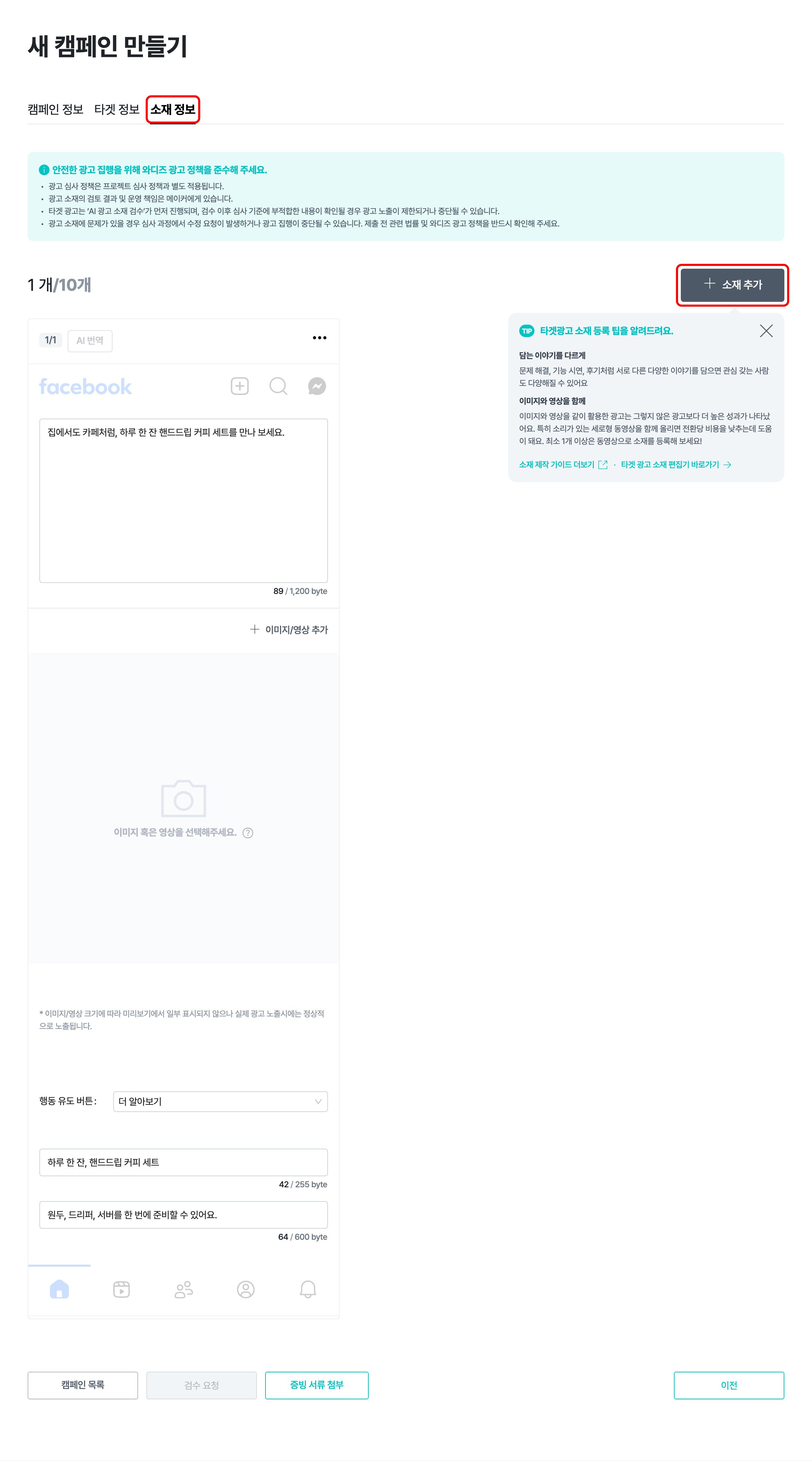
소재는 최대 10개까지 등록할 수 있어요. 소재 카드의 행동 유도 버튼 항목에서 버튼을 선택하고, 필요하면 광고 제목과 광고 설명을 입력해 주세요. 광고 제목과 광고 설명은 선택 항목이에요.
이미지·영상 선택하기
- 소재 카드에서 이미지/영상 추가 버튼을 눌러 주세요. 이미지와 영상을 선택하는 창이 열려요.
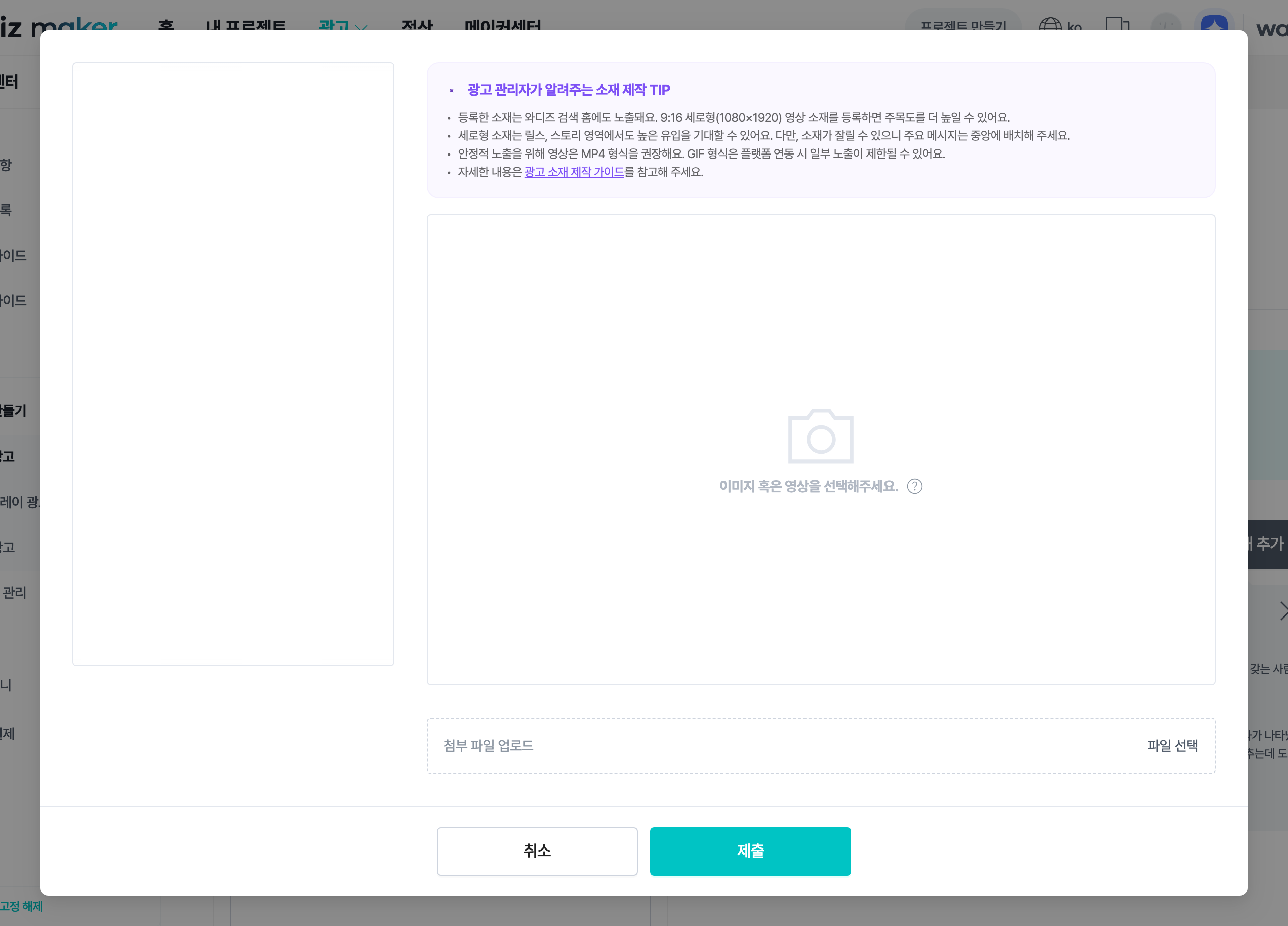
선택하지 않으려면 취소 버튼을 눌러 창을 닫아 주세요. 슬라이드 추가 버튼을 누르면 이미지와 영상을 2개 이상 넣어 슬라이드로 등록할 수 있어요.
AI 번역 요청하기
- 소재 카드에서 AI 번역 버튼을 눌러 주세요. AI 번역 요청 창이 열려요.
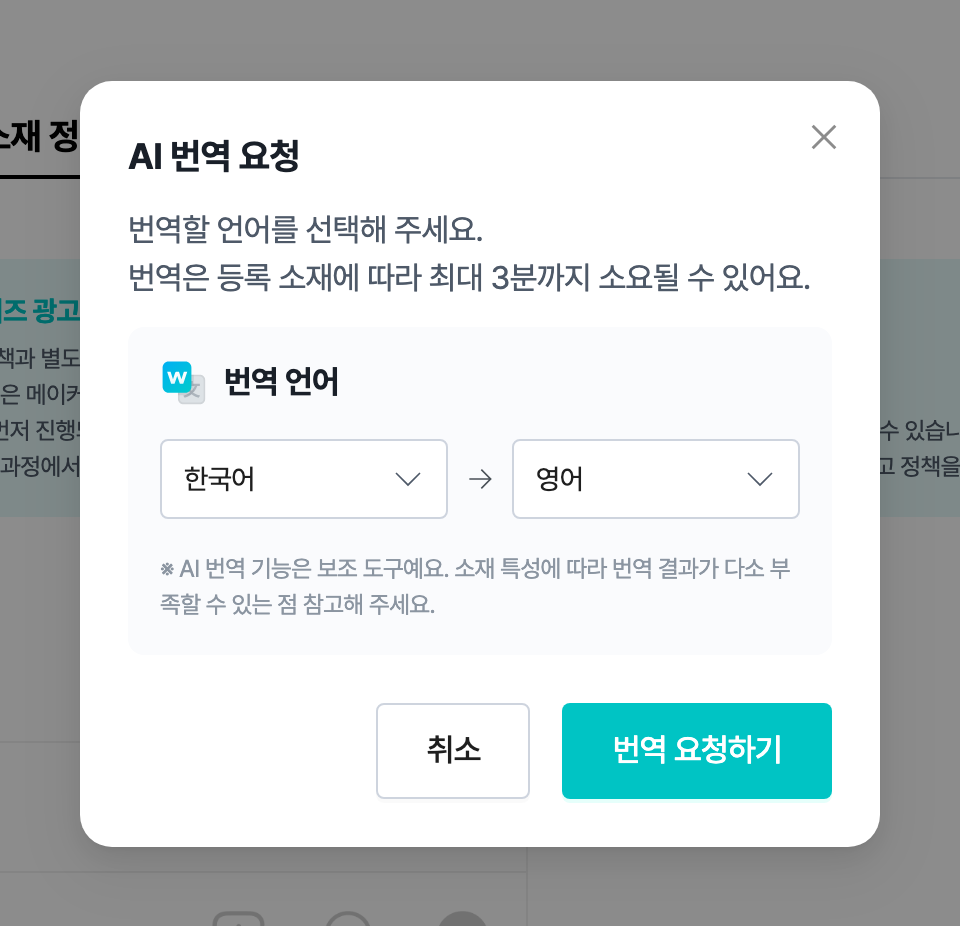
번역을 요청하지 않으려면 취소 버튼을 눌러 창을 닫아 주세요.
증빙 서류 첨부하기
- 증빙 서류 첨부 버튼을 눌러 주세요. 첨부 서류 등록 창이 열려요.
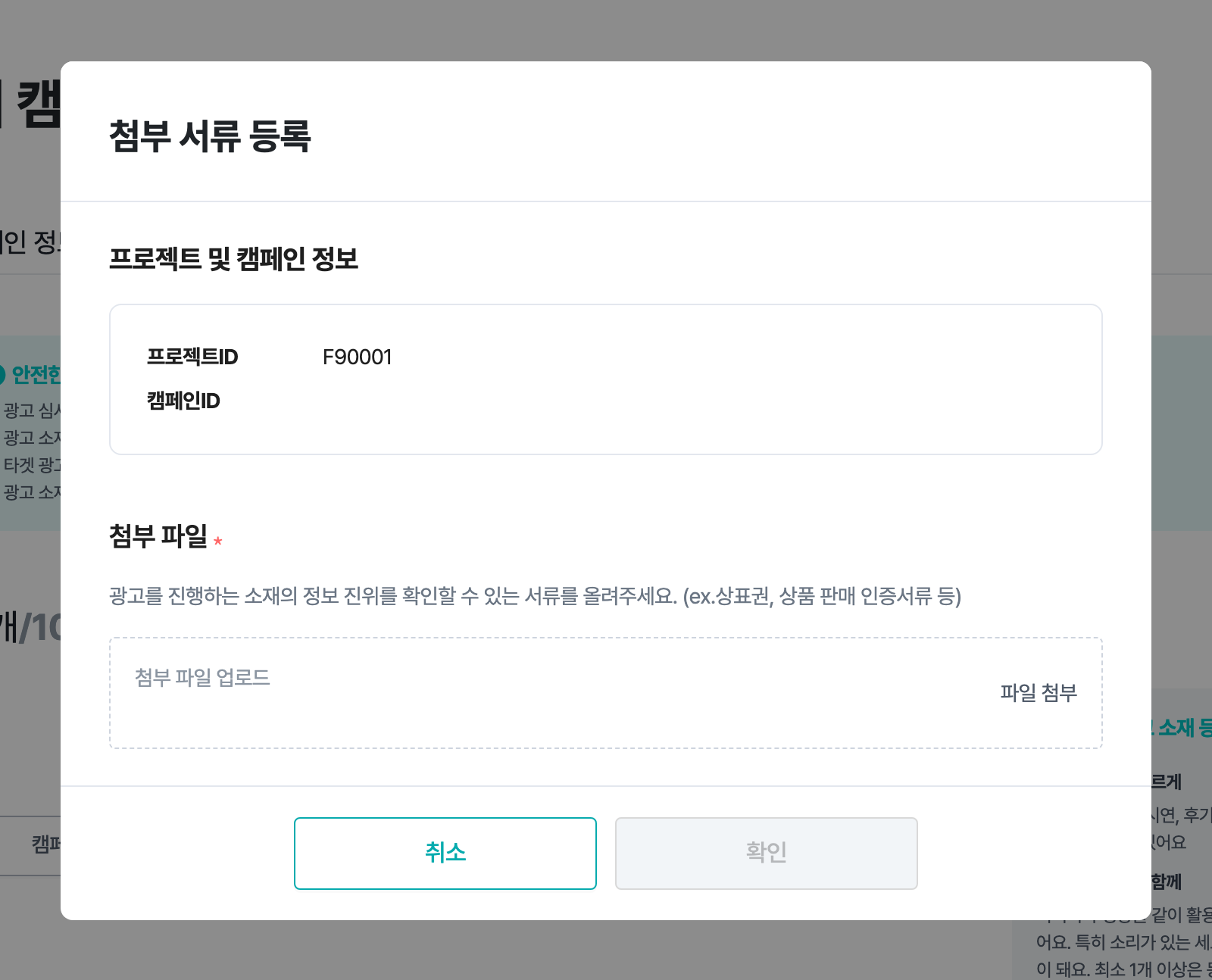
서류를 첨부하지 않으려면 취소 버튼을 눌러 창을 닫아 주세요.
소재 규격
이미지·영상 비율
1:1, 9:16, 4:5, 1.91:1 비율의 이미지와 영상을 등록할 수 있어요. 소재 가이드의 최소 규격보다 작거나 정사각형이 아닌 소재는 중요한 문구가 잘려 반려될 수 있어요.
슬라이드
슬라이드에는 1:1 비율의 이미지와 영상만 넣을 수 있어요. 슬라이드의 순서는 정할 수 없고, 성과가 좋은 순서로 노출돼요.
AI 번역 언어
한국어, 영어, 일본어, 중국어 중에서 번역할 언어를 선택할 수 있어요.
등록한 소재는 어떻게 미리 보나요?
소재 오른쪽의 … 버튼을 누르면 미리 볼 수 있어요. 미리보기에서는 이미지와 영상 크기에 따라 일부가 보이지 않을 수 있지만, 실제 광고에는 정상적으로 노출돼요.
AI로 만든 가상인물이 나오는 소재는 어떻게 표기하나요?
가상인물임을 소재에 표기해 주세요. 2026년 6월 1일부터 업로드한 콘텐츠는 사진이면 가상인물 가까이에 배경과 구분되는 색으로 **[가상인물]**을, 동영상이면 가상인물이 나오는 동안 가까이에 **[가상인물]**을 계속 표기해야 해요. 이미지나 영상에 표기했다면 광고 문구에는 따로 표기하지 않아도 돼요.