메이커 정보 저장하기
메이커 정보 중 문의 이메일, 문의 전화번호, 카카오톡 채널, 홈페이지, SNS를 입력하고 저장할 수 있어요. 스토어 메이커 스튜디오 왼쪽 메뉴에서 프로젝트 관리를 선택하면 열리는 기본 정보 탭의 메이커 정보 영역에서 입력해요.
메이커 정보 저장하기
- 문의 이메일 칸에 이메일 주소를 입력해 주세요.
- 문의 전화번호 칸에 전화번호를 입력해 주세요.
- 카카오톡 채널 항목의 검색용 아이디 입력 칸에 채널 검색용 아이디를 입력해 주세요.
- 채널 URL 입력 칸에 카카오톡 채널 홈 URL을 입력해 주세요.
- 홈페이지 URL 입력 칸에 홈페이지 주소를 입력해 주세요.
- SNS 항목에서 페이스북, 인스타그램, 트위터 칸에 SNS 주소를 입력해 주세요.
- 화면 위쪽의 저장 버튼 중 하나를 눌러 주세요.
- 임시 저장: 작성 중 상태에서 보여요. 누르면 프로젝트를 임시 저장했어요 안내가 나와요.
- 저장하기: 피드백 상태에서 보여요. 저장할까요? 창에서 저장 버튼을 누르면 프로젝트를 저장했어요 안내가 나와요.
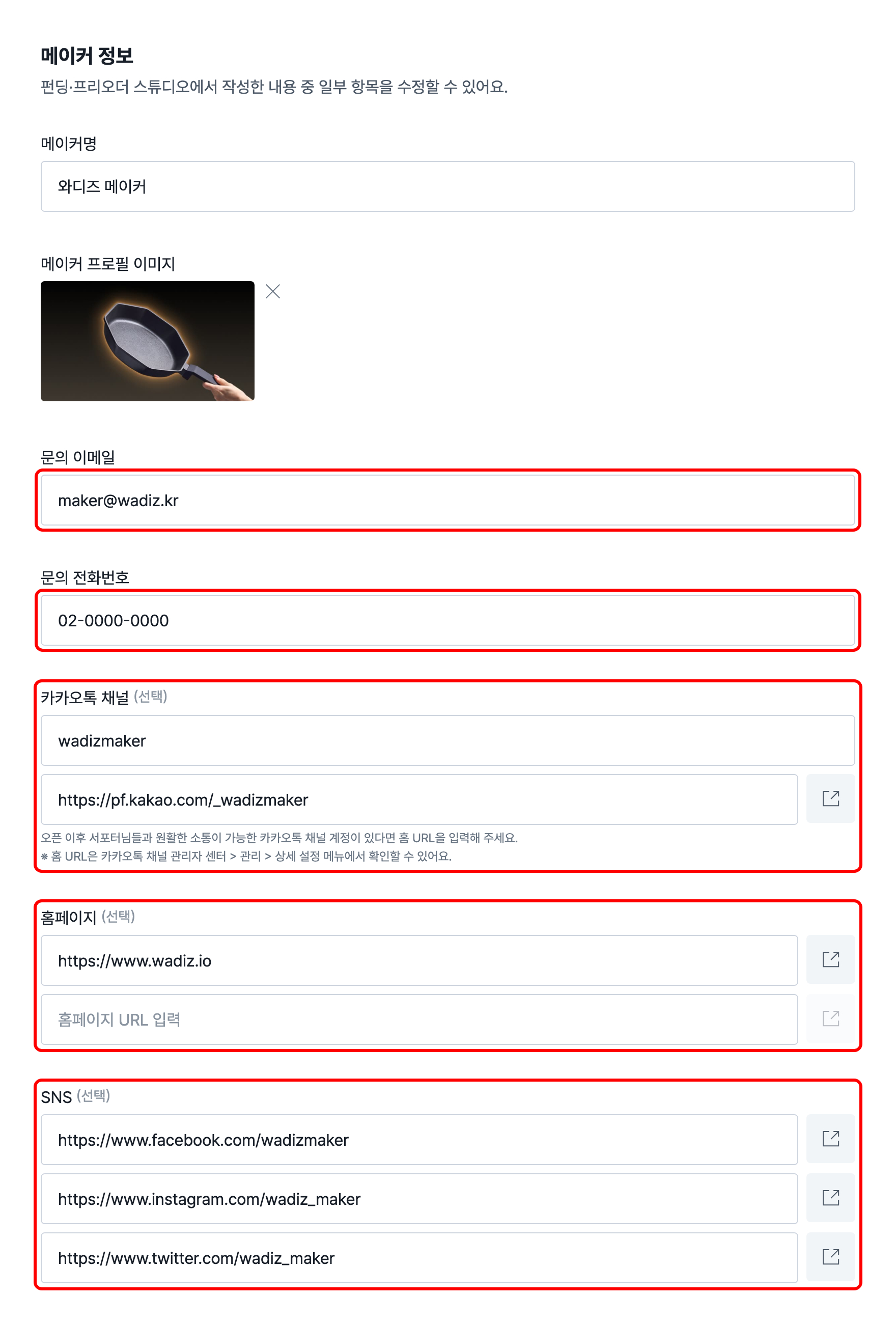
카카오톡 채널, 홈페이지, SNS는 필요할 때 입력해요. 카카오톡 채널 홈 URL은 카카오톡 채널 관리자 센터의 관리 > 상세 설정 메뉴에서 확인할 수 있어요.
입력 항목
홈페이지
홈페이지 URL 입력 칸 2개에 홈페이지 주소를 2개까지 입력할 수 있어요.
SNS
페이스북, 인스타그램, 트위터 주소를 입력할 수 있어요.
임시 저장이 되지 않으면 어떻게 하나요?
입력한 값의 형식을 확인한 뒤 다시 저장해 주세요. 문의 이메일, 문의 전화번호, 카카오톡 채널, 홈페이지, SNS 주소의 형식이나 길이가 맞지 않으면 유효하지 않은 항목이 있어요 안내가 나오고 임시 저장되지 않아요.
메이커명과 메이커 프로필 이미지를 바꿀 수 있나요?
아니요, 메이커명과 메이커 프로필 이미지는 메이커가 바꿀 수 없어요. 펀딩·프리오더 프로젝트에서 넘어온 값이 그대로 보이고, 작성 중 상태에서도 수정할 수 없어요.
판매 중에도 메이커 정보를 수정할 수 있나요?
아니요, 판매 중 상태에서는 기본 정보 탭의 항목을 수정할 수 없어요. 메이커 정보는 작성 중이나 피드백 상태에서 수정할 수 있어요.