성공 스토리 등록하기
성공한 프로젝트에 대해 외부 채널에 작성한 콘텐츠의 URL을 성공 스토리로 등록할 수 있어요. 프로젝트가 성공적으로 종료되면 일정 화면 위쪽에 성공 스토리 영역이 보여요.
성공 스토리 등록하기
- 메이커님만의 프로젝트 성공 스토리가 있으신가요? 영역을 선택해 주세요. 영역이 펼쳐지고 URL 입력 칸이 나와요.
- URL을 입력해 주세요 칸에 외부 채널에 작성한 콘텐츠의 URL을 입력해 주세요.
- 등록 버튼을 눌러 주세요. 성공 스토리가 등록되었어요. 안내가 뜨고 입력 칸 자리에 등록한 URL이 보여요.
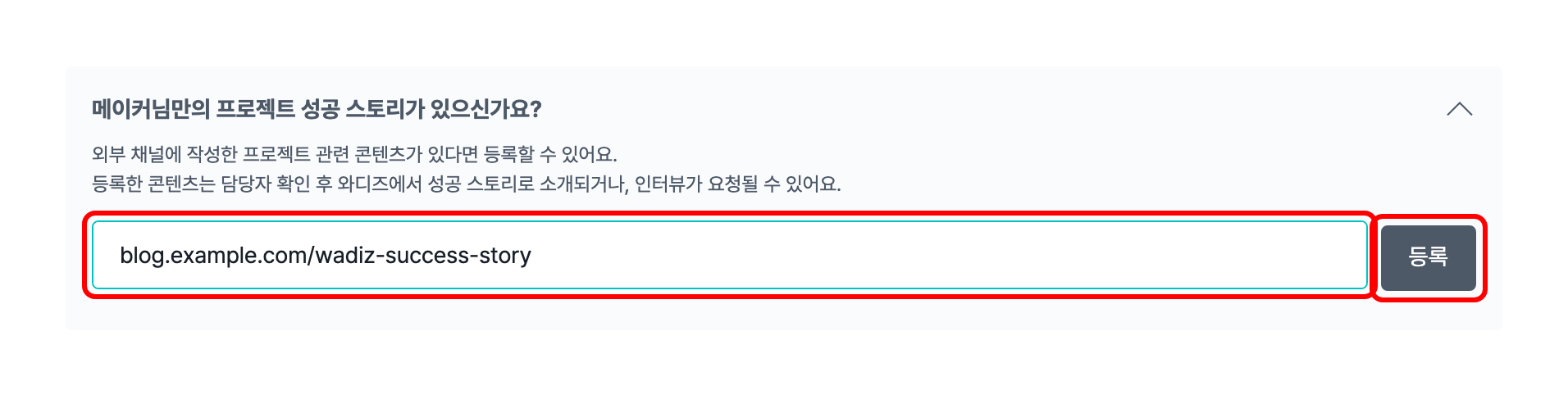
등록한 URL은 일정 저장과 관계없이 바로 반영돼요. URL 입력 칸이 비어 있으면 등록 버튼을 누를 수 없어요.
등록한 성공 스토리 삭제하기
- 메이커님만의 프로젝트 성공 스토리가 있으신가요? 영역을 선택해 주세요.
- 등록한 URL 옆의 삭제 버튼을 눌러 주세요. 확인 창 없이 URL이 삭제되고 빈 URL 입력 칸과 등록 버튼이 다시 보여요.
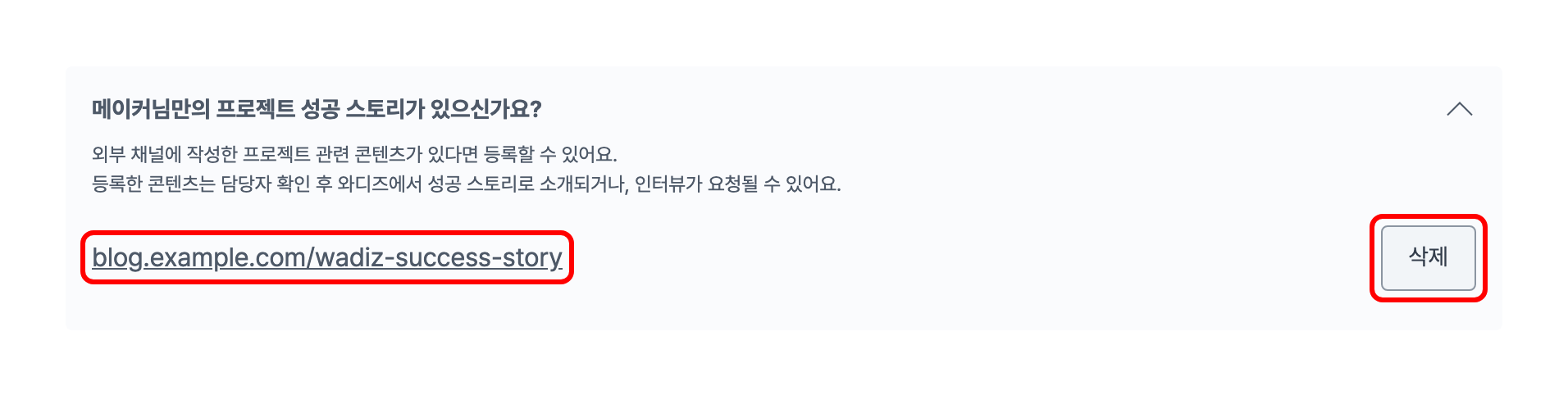
등록한 성공 스토리는 어떻게 쓰이나요?
담당자가 확인한 뒤 와디즈에서 성공 스토리로 소개하거나 인터뷰를 요청할 수 있어요.
다른 URL로 바꿀 수 있나요?
네, 등록한 URL을 삭제한 뒤 새 URL을 등록해 주세요. 성공 스토리 URL은 한 번에 하나만 등록할 수 있어서, URL이 등록돼 있으면 입력 칸이 보이지 않아요.
성공 스토리 영역이 왜 보이지 않나요?
프로젝트가 종료되고 성공한 경우에만 보이는 영역이라서 그래요.