설문 게시하기
서포터와 팔로워의 의견을 묻는 객관식 설문이나 주관식 설문을 메이커 소식으로 게시할 수 있어요. 메이커 페이지 스튜디오 왼쪽 메뉴에서 메이커 소식 관리를 선택한 뒤 설문 작성하기를 누르면 설문 작성 화면이 열려요.
객관식 설문 게시하기
- 왼쪽 메뉴에서 메이커 소식 관리 메뉴를 선택해 주세요.
- 설문 작성하기 버튼을 눌러 주세요. 설문 작성 화면이 열려요.
- 객관식 탭을 선택해 주세요.
- 질문을 작성해 주세요 칸에 질문을 입력해 주세요.
- 답변 칸 2개에 답변을 하나씩 입력해 주세요.
- 답변을 더 넣으려면 답변 추가 버튼을 눌러 주세요. 답변 칸이 하나 늘어나요.
- 게시하기 버튼을 눌러 주세요. 설문이 게시되고 게시가 완료되었어요 창이 열려요.
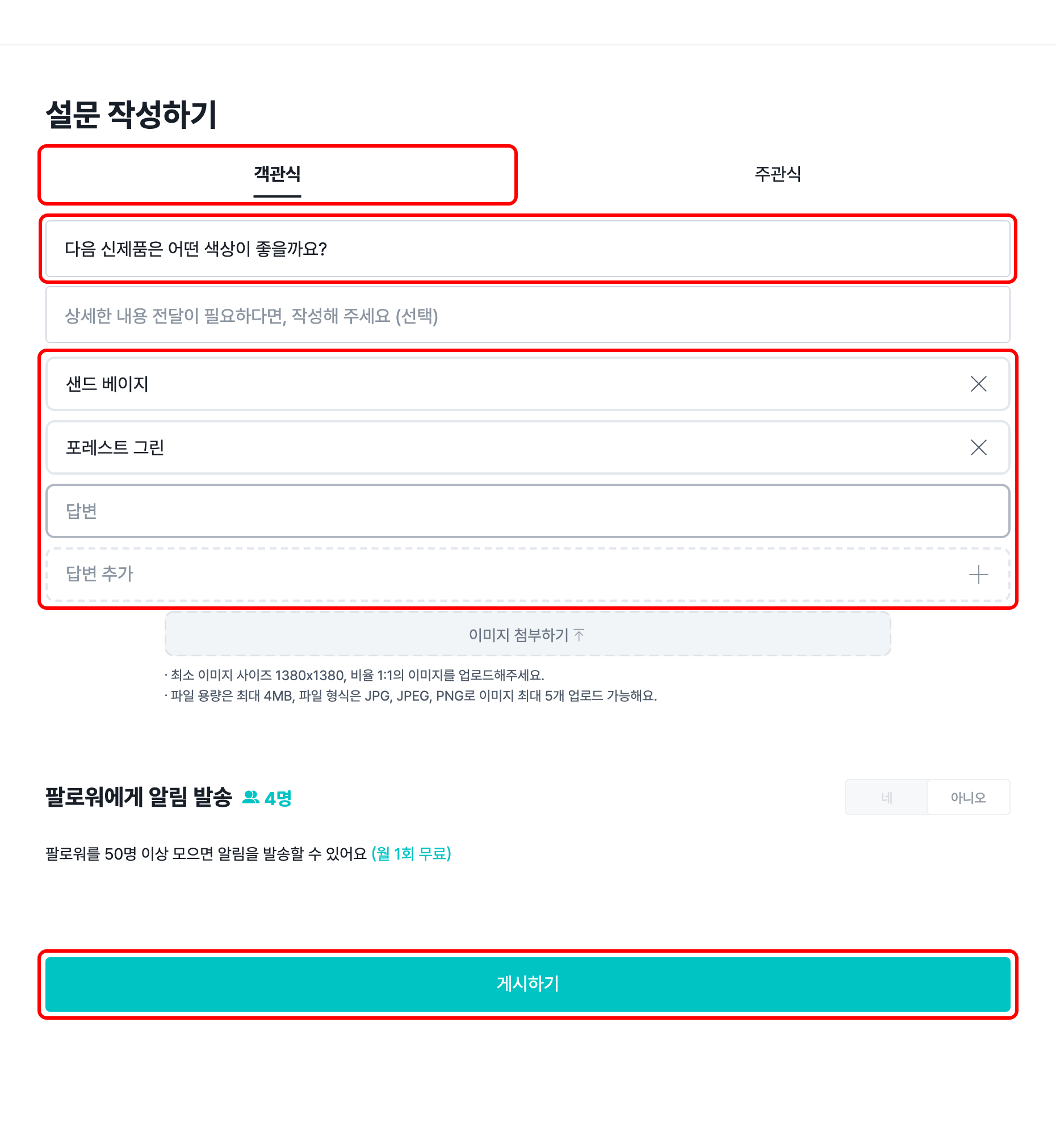
완료 창의 버튼과 팔로워에게 알림을 보내는 방법은 소식과 같아요. 소식 게시하기를 확인해 주세요.
주관식 설문 게시하기
- 왼쪽 메뉴에서 메이커 소식 관리 메뉴를 선택해 주세요.
- 설문 작성하기 버튼을 눌러 주세요. 설문 작성 화면이 열려요.
- 주관식 탭을 선택해 주세요.
- 질문 칸에 질문을 입력해 주세요.
- 상세 설명 칸에 질문을 설명하는 내용을 입력해 주세요.
- 게시하기 버튼을 눌러 주세요. 설문이 게시되고 게시가 완료되었어요 창이 열려요.
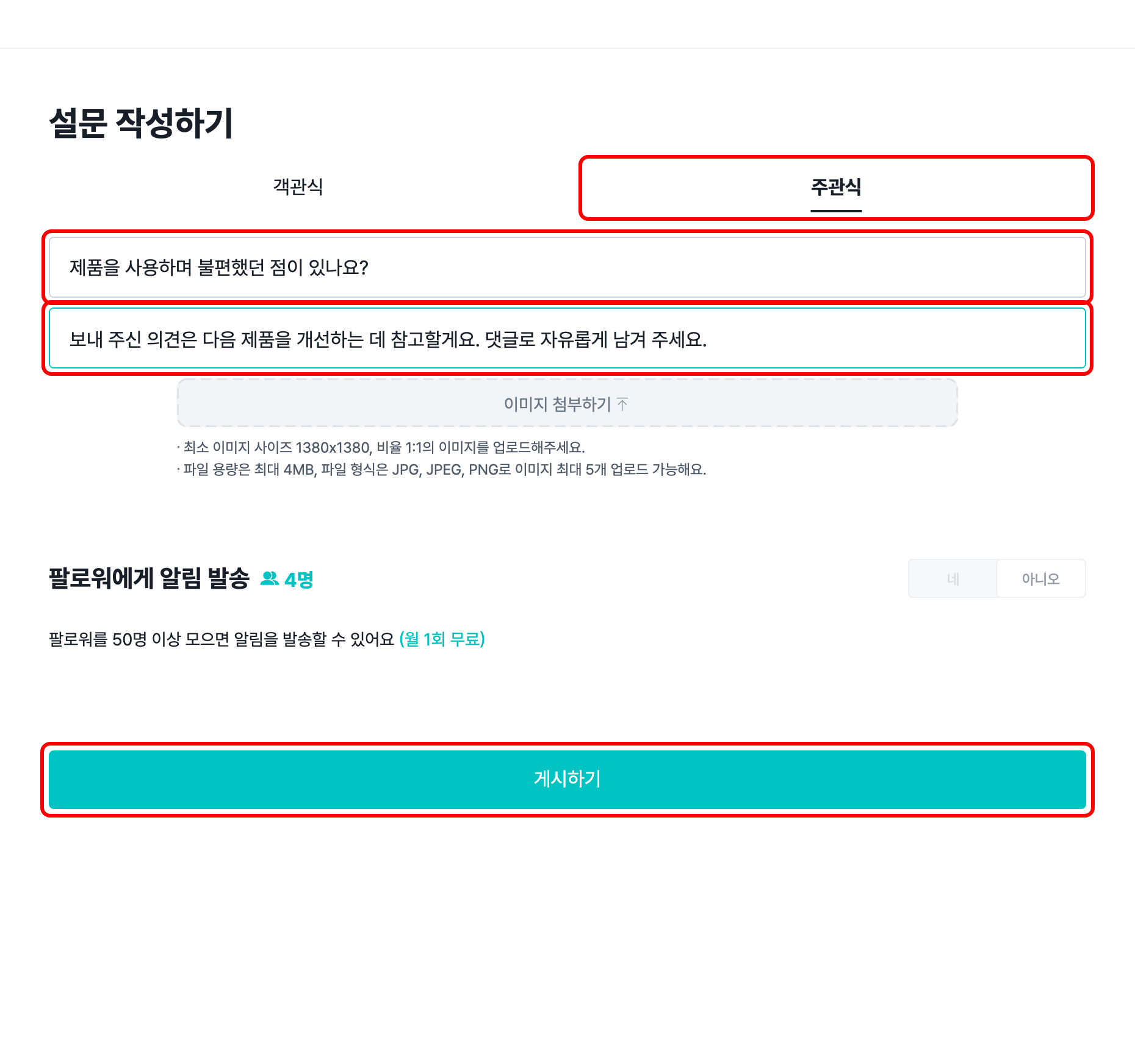
주관식 설문에는 답변 칸이 없고, 서포터는 설문에 댓글로 답해요.
입력 항목
질문
40자까지 입력할 수 있고, 꼭 입력해야 해요. 질문에 다른 판매 채널 이름이 있으면 게시할 수 없어요. 사용할 수 없는 표현은 소식 게시하기를 확인해 주세요.
상세 설명
2,000자까지 입력할 수 있어요. 객관식 설문은 선택해서 입력하고, 주관식 설문은 꼭 입력해야 해요.
답변
객관식 설문의 답변은 2개 이상 5개까지 입력할 수 있어요.
- 답변 1개에 11자까지 입력할 수 있어요.
- 답변이 2개보다 적으면 선택지를 2개 이상 입력해 주세요 안내가 나와요.
- 답변이 3개 이상이면 글자를 입력한 답변 칸의 X 버튼으로 답변을 삭제할 수 있어요.
이미지와 팔로워 알림
이미지 첨부와 팔로워 알림 규칙은 소식과 같아요. 설문은 광고성 카테고리가 아니어서 알림 앞에 **(광고)**가 붙지 않아요.
게시한 설문을 수정할 수 있나요?
네, 수정할 수 있어요. 메이커 소식 관리 목록에서 설문 카드 오른쪽 위의 메뉴를 열고 수정하기를 선택해 주세요.
- 객관식과 주관식 유형은 바꿀 수 없어요.
- 객관식 설문은 답변마다 참여 인원과 비율을 확인하면서 답변을 추가, 수정, 삭제할 수 있어요.
- 처음 답변을 삭제할 때 삭제하면 받았던 답변은 복구할 수 없어요 창이 열리고, 삭제한 답변에 쌓인 응답은 복구할 수 없어요.
- 수정할 때는 알림을 보낼 수 없어요.
설문 결과는 어디에서 확인하나요?
메이커 소식 관리 목록에서 확인해요. 객관식 설문은 카드에서 답변마다 참여 인원과 비율을 확인할 수 있고, 주관식 설문의 답변은 메이커 페이지의 소식 댓글에서 확인할 수 있어요. 자세한 내용은 메이커 소식 관리를 확인해 주세요.