발송 정보 등록하기
리워드를 보낸 뒤 서포터별 발송 방법, 택배사, 송장 번호를 등록해 발송 처리를 할 수 있어요. 펀딩·프리오더 메이커 스튜디오 왼쪽 메뉴에서 발송·환불 관리를 선택하고 회원 정보 사용 동의와 메이커 인증을 마치면 서포터 목록이 열려요.
발송 정보 하나씩 입력하기
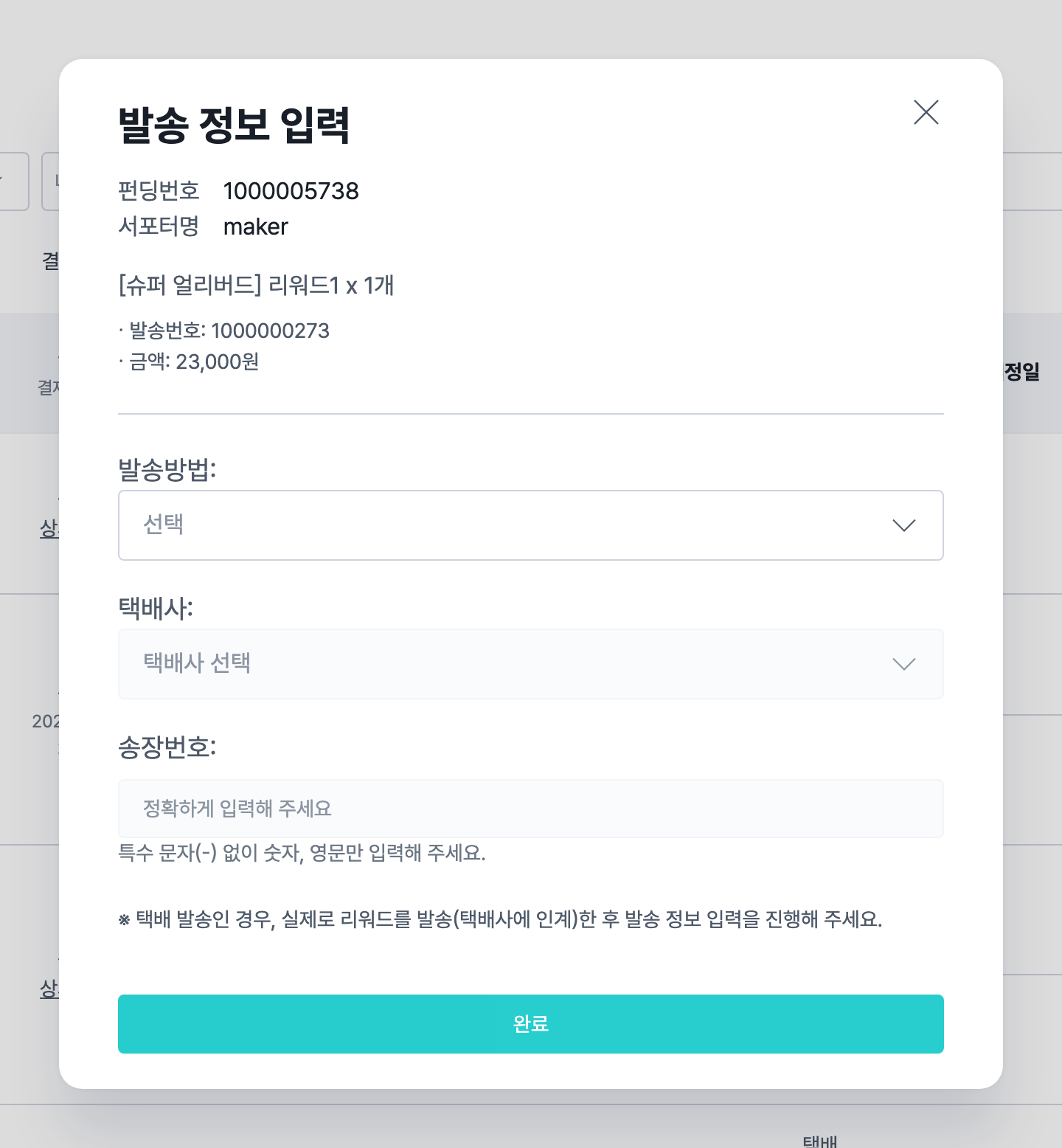
- 서포터 목록에서 리워드를 보낸 건의 발송 정보 입력 버튼을 눌러 주세요.
- 발송 방법 항목에서 다음 중 하나를 선택해 주세요.
- 택배: 택배사 항목에서 택배사를 선택하고 송장 번호 칸에 송장 번호를 입력해요.
- 화물 배송, 직접 전달: 택배사와 송장 번호를 입력하지 않아요.
- 완료 버튼을 눌러 주세요. 발송 상태를 변경했어요. 안내가 떠요.
발송 정보 수정하기
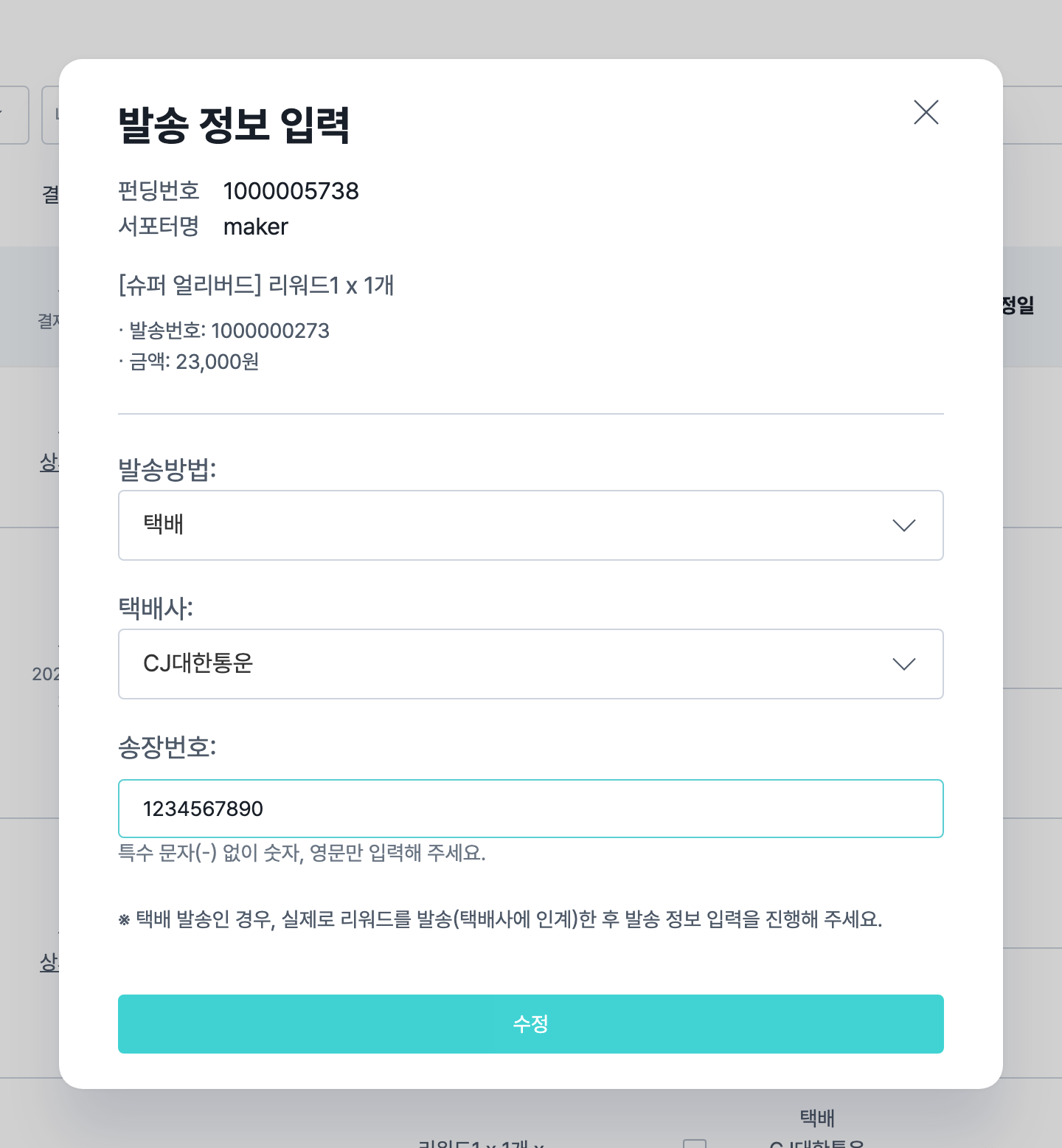
- 서포터 목록에서 발송 정보를 고칠 건의 수정 버튼을 눌러 주세요.
- 발송 정보 입력 창에서 발송 방법, 택배사, 송장 번호를 고쳐 주세요.
- 수정 버튼을 눌러 주세요.
- 정말 수정하겠습니까? 창에서 수정을 확정해 주세요. 발송 정보를 수정했어요. 안내가 떠요.
엑셀로 발송 정보 일괄 등록하기
- 엑셀 일괄 발송 처리 버튼을 눌러 주세요.
- 일괄 발송 상태 변경 창에서 일괄 발송 처리 양식 다운로드 버튼을 눌러 주세요.
- 다운로드한 양식에 발송 번호, 배송 방법, 택배사 코드, 송장 번호를 입력해 주세요.
- 파일 업로드 버튼을 눌러 입력한 양식 파일을 업로드해 주세요.
- 일괄 발송 처리 버튼을 눌러 주세요. 일괄 발송 처리 요청이 완료되었습니다. 안내가 떠요.
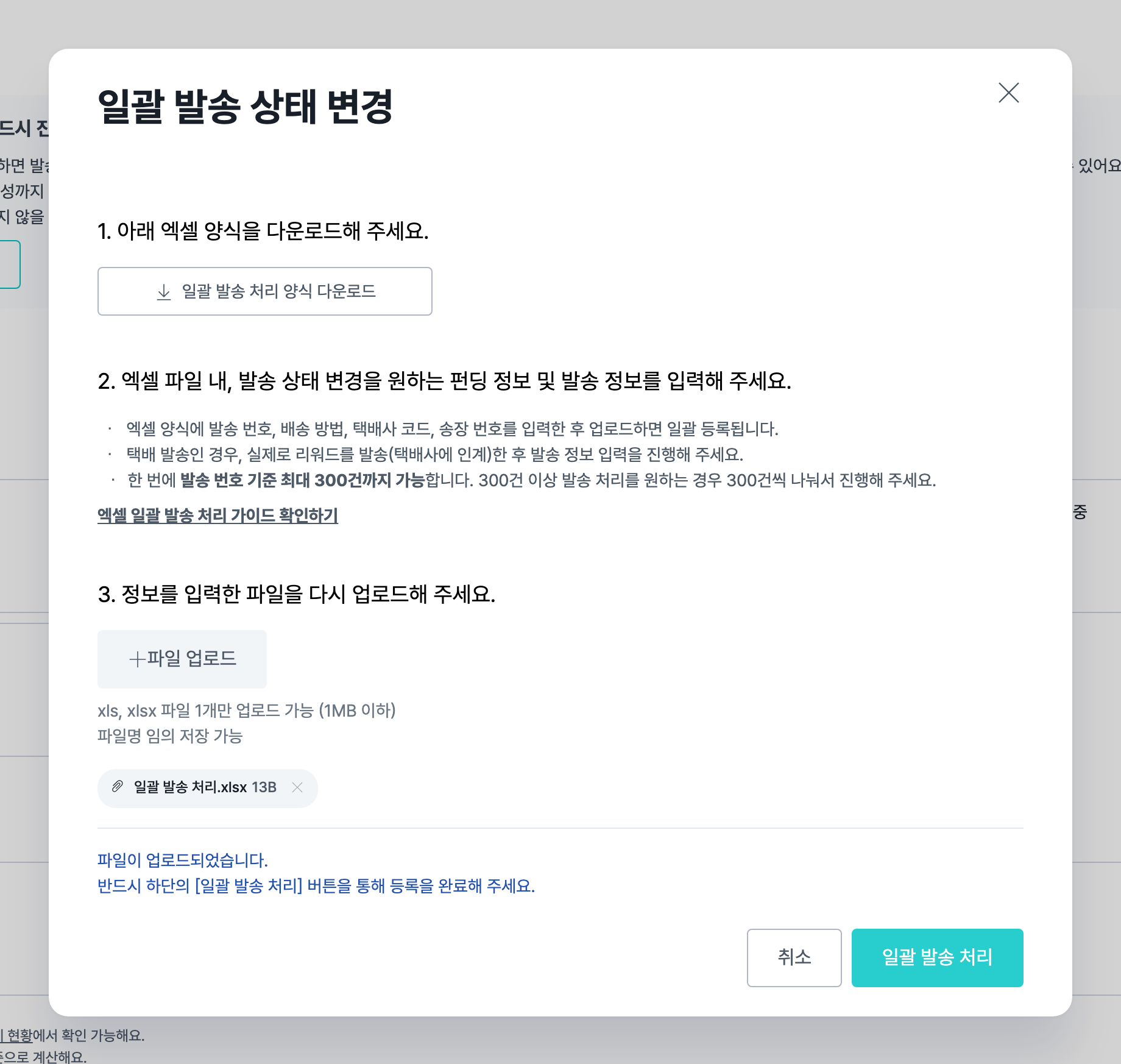
엑셀 파일은 1MB까지 업로드할 수 있어요.
- 영어 메이커는 영문 양식을, 그 외 메이커는 국문 양식을 다운로드해요.
- 1MB를 넘는 파일을 첨부하면 파일 용량 안내가 뜨고 첨부한 파일이 비워져요.
- 처리 결과는 요청하고 약 10분 뒤 메일로 안내돼요.
- 양식에 맞지 않는 건이 있으면 처리 요청 불가 건과 오류 항목을 표시해요.
- 오류 항목을 확인하고 파일을 다시 업로드해 주세요.
- 이미 환불된 발송 건이 섞여 있으면 발송 처리할 수 없는 건수와 실패 사유, 발송 번호가 안내되니 확인한 뒤 다시 발송 처리해 주세요.
서포터 목록은 어떻게 여나요?
회원 정보 사용 동의와 메이커 인증을 마치면 열려요.
- 발송·환불 관리 화면에 처음 들어오면 회원 정보 사용 동의 화면이 열리고, 상기 와디즈 회원 정보 사용 정책 및 이용 안내에 동의합니다. 항목에 체크해야 참여 내역 보기 버튼을 누를 수 있어요.
- 참여 내역 보기 버튼을 누르면 서포터 정보 조회 화면이 열리고, 메이커 인증 번호 칸에 이메일로 발급된 메이커 인증 번호를 입력해 정보 조회하기 버튼을 눌러요.
- 메이커 인증 번호가 없으면 메이커 인증 번호 발급받기 버튼을 눌러 메이커 이메일로 발급받아요. 새로 발급받으면 이전에 발급받은 인증 번호를 삭제해요.
- 동의 상태는 하루 동안 유지되고, 인증이 유효하면 동의와 인증 없이 바로 서포터 목록이 열려요.
- 인증이 만료되면 동의·인증 화면으로 다시 이동해요.
- 서포터 정보는 프로젝트 종료 후 1년(365일)까지 조회할 수 있어요.
발송 정보를 입력할 수 없으면 어떻게 하나요?
다음 조건을 모두 갖춰야 발송 처리를 할 수 있어요.
- 펀딩 성공 종료: 펀딩이 성공적으로 종료된 뒤에 발송 처리를 할 수 있어요.
- 안심번호 생성: 한국 메이커는 안심번호를 생성해야 발송 처리를 할 수 있어요.
- KC 인증 정보 업로드: KC 인증 정보가 업로드되지 않은 리워드가 있으면 KC 인증 정보를 먼저 업로드해 주세요.
발송 처리를 하지 않으면 어떻게 되나요?
최종정산이 진행되지 않아요. 미발송 상태로 발송 예정일이 지나면 서포터가 환불을 신청할 수 있으니 리워드를 보낸 뒤 바로 발송 처리해 주세요.
송장 번호가 바로 나오지 않으면 어떻게 하나요?
발송 준비 중 처리로 발송·배송 상태를 먼저 바꿀 수 있어요. 발송 후 송장 번호가 생성될 때까지 시간이 걸리는 경우에 사용해요.