판매 가능 수량 저장하기
상품 목록에서 상품별 판매 가능 수량을 수정하거나 여러 상품에 같은 수량을 한 번에 넣고 저장할 수 있어요. 스토어 메이커 스튜디오 왼쪽 메뉴에서 상품 관리를 선택하면 상품 관리 화면이 열려요.
판매 가능 수량 저장하기
- 상품 관리 메뉴를 선택해 주세요.
- 상품 목록에서 수정할 상품의 판매 가능 수량 칸에 수량을 입력해 주세요.
- 저장하기 버튼을 눌러 주세요.
- 저장할까요? 창에서 저장 버튼을 눌러 주세요. 상품 정보를 저장했어요. 안내가 나오고 상품 목록을 다시 불러와요.
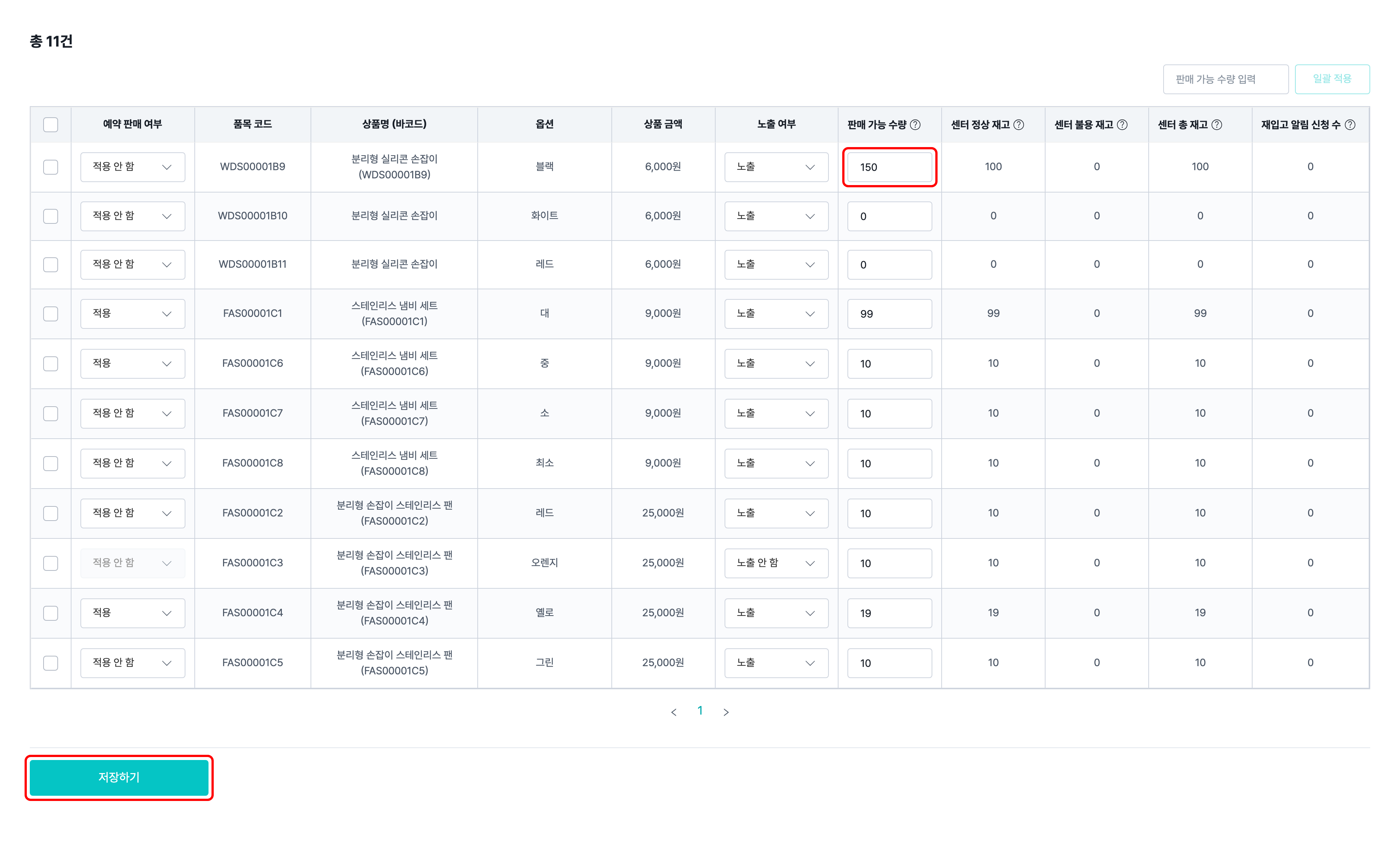
여러 페이지에 걸쳐 판매 가능 수량을 수정해도 다른 페이지에서 수정한 내용이 그대로 남아 있고, 저장하기 버튼을 한 번 누르면 모두 저장해요. 수정한 내용이 없으면 저장하기 버튼을 누를 수 없어요.
여러 상품에 판매 가능 수량 일괄 적용하기
- 상품 목록에서 판매 가능 수량을 넣을 상품의 체크박스를 체크해 주세요.
- 상품 목록 위의 판매 가능 수량 입력 칸에 수량을 입력해 주세요.
- 일괄 적용 버튼을 눌러 주세요.
- 일괄 적용할까요? 창에서 확인 버튼을 눌러 주세요. 선택한 상품의 판매 가능 수량이 입력한 수량으로 바뀌어요.
- 저장하기 버튼을 눌러 주세요.
- 저장할까요? 창에서 저장 버튼을 눌러 주세요. 상품 정보를 저장했어요. 안내가 나와요.
체크한 상품이 없으면 일괄 적용 버튼을 누를 수 없어요. 판매 가능 수량 입력 칸이 비어 있어도 상품을 체크하면 일괄 적용 버튼을 누를 수 있어요.
판매 가능 수량이 0이면 어떻게 되나요?
판매 가능 수량이 0이면 자동으로 품절 처리돼요. 판매 가능 수량을 추가하면 재입고 알림을 신청한 서포터에게 알림이 가요. 상품 목록의 재입고 알림 신청 수 항목에서 알림 신청자 수를 확인할 수 있어요.
판매 가능 수량은 얼마까지 입력할 수 있나요?
99,999,999까지 입력할 수 있어요.
와배송 프로젝트도 판매 가능 수량을 수정할 수 있나요?
아니요, 와배송 프로젝트는 상품 관리 화면에서 판매 가능 수량을 수정할 수 없어요. 판매 가능 수량은 숫자로만 확인할 수 있고, 판매 가능 수량 입력 칸과 일괄 적용 버튼도 보이지 않아요.
저장에 실패하면 어떻게 되나요?
상품 정보 저장 중 문제가 발생했어요. 잠시 후 다시 시도해 주세요. 안내가 나와요. 잠시 후 다시 저장해 주세요.