소식 게시하기
메이커 페이지에 공지, 이벤트, 신제품 출시 같은 소식을 게시하고, 원하면 팔로워에게 앱 알림도 함께 보낼 수 있어요. 메이커 페이지 스튜디오 왼쪽 메뉴에서 메이커 소식 관리를 선택한 뒤 소식 작성하기를 누르면 소식 작성 화면이 열려요.
소식 게시하기
- 왼쪽 메뉴에서 메이커 소식 관리 메뉴를 선택해 주세요.
- 소식 작성하기 버튼을 눌러 주세요. 소식 작성 화면이 열려요.
- 어떤 내용을 전달하고 싶은가요? 항목에서 카테고리를 선택해 주세요.
- 제목을 작성해 주세요 칸에 제목을 입력해 주세요.
- 전하고 싶은 내용을 작성해 주세요 칸에 본문을 입력해 주세요.
- 이미지를 함께 올리려면 이미지 첨부하기 버튼을 눌러 이미지를 업로드해 주세요.
- 게시하기 버튼을 눌러 주세요. 소식이 게시되고 게시가 완료되었어요 창이 열려요.
- 다음 버튼 중 하나를 눌러 주세요.
- 확인: 소식 목록으로 돌아가고, 메이커 페이지의 소식 상세가 새 창으로 열려요.
- 취소: 소식 목록으로 돌아가요.
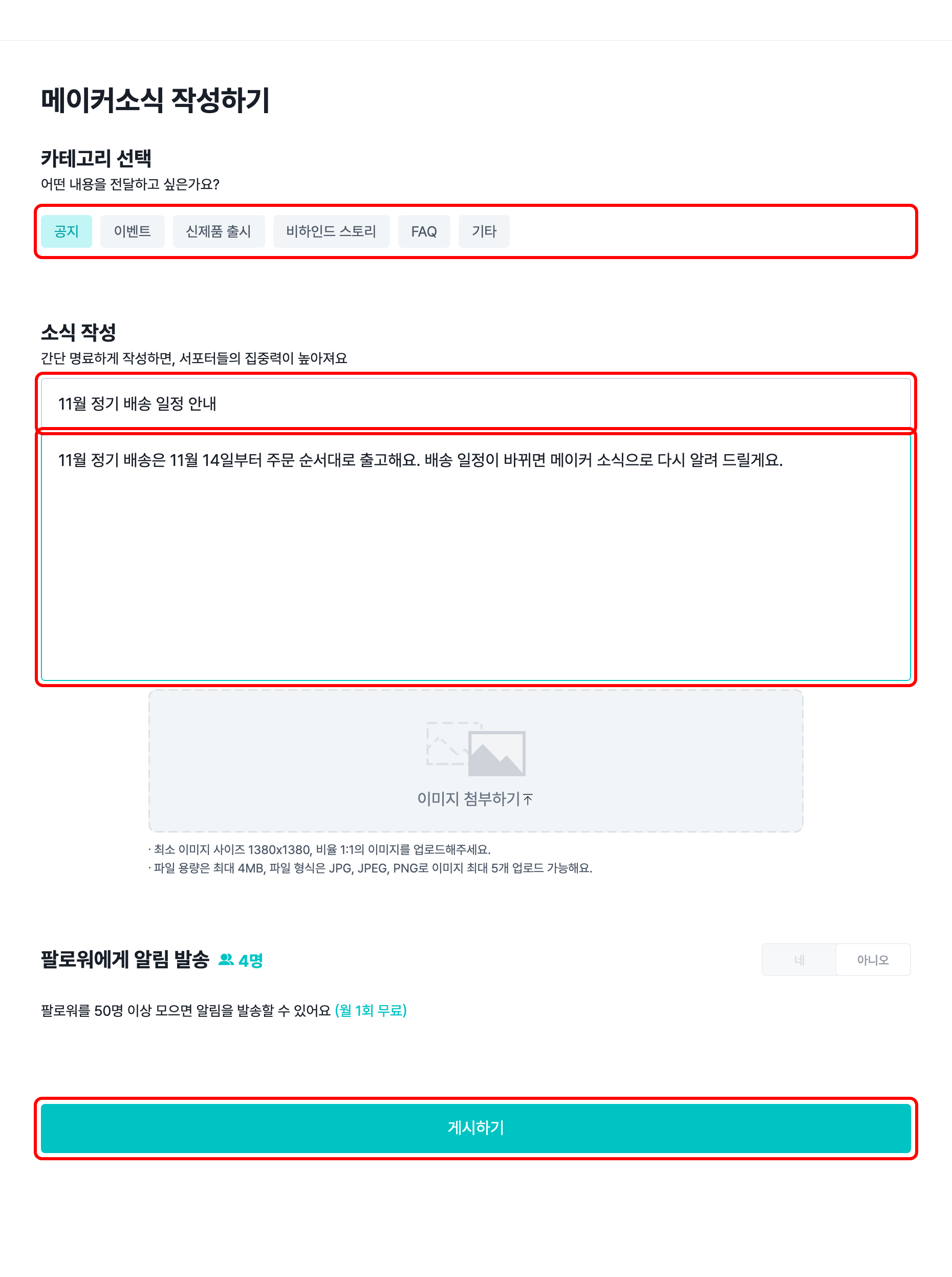
게시한 소식은 메이커 소식 관리 목록에서 확인할 수 있어요.
팔로워에게 알림을 보내며 소식 게시하기
- 소식 작성 화면에서 카테고리를 선택해 주세요.
- 제목을 작성해 주세요 칸에 제목을 입력해 주세요.
- 전하고 싶은 내용을 작성해 주세요 칸에 본문을 입력해 주세요.
- 팔로워에게 알림을 보낼지 묻는 항목에서 네를 선택해 주세요. 알림 내용 칸과 앱 알림 미리보기가 나와요.
- 알림 내용 칸에 팔로워가 받을 알림 내용을 입력해 주세요.
- 알림 테스트 해보기 버튼을 눌러 테스트 알림을 받아 주세요.
- 게시 및 전송하기 버튼을 눌러 주세요. 이대로 팔로워알림을 보낼까요? 창이 열려요.
- 확인 버튼을 눌러 주세요. 소식이 게시되고 팔로워에게 알림이 발송되었어요 창이 열려요.
테스트 알림을 받아야 게시 및 전송하기 버튼을 누를 수 있어요. 테스트 방법은 알림 테스트 발송하기를 확인해 주세요. 완료 창에서 확인 버튼을 누르면 팔로워알림 통계 화면으로 이동하고, 창을 닫으면 소식 목록으로 돌아가요.
소식 수정하기
- 왼쪽 메뉴에서 메이커 소식 관리 메뉴를 선택해 주세요.
- 수정할 소식 카드 오른쪽 위의 메뉴 버튼을 눌러 주세요.
- 수정하기 메뉴를 선택해 주세요. 작성한 내용이 채워진 소식 작성 화면이 열려요.
- 카테고리, 제목, 본문, 이미지 중 바꿀 내용을 수정해 주세요.
- 수정하기 버튼을 눌러 주세요. 수정한 내용이 저장되고 게시가 완료되었어요 창이 열려요.
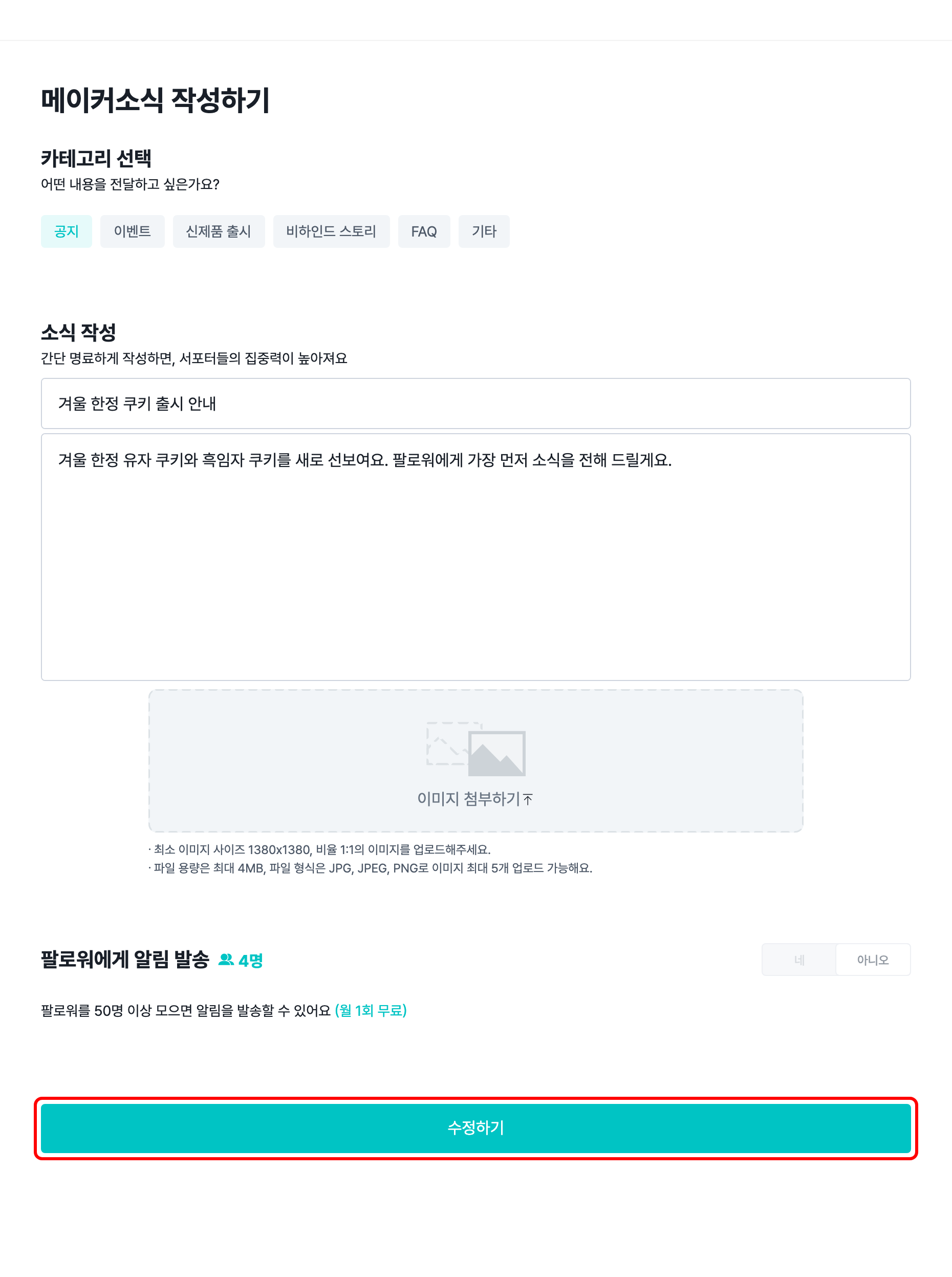
수정한 내용은 메이커 페이지에도 반영돼요. 수정할 때는 알림을 보낼 수 없고, 알림 항목에 새로운 소식을 작성할 때만 알림을 보낼 수 있어요 안내가 나와요. 설문은 설문 작성 화면에서 수정해요.
입력 항목
카테고리
공지, 이벤트, 신제품 출시, 비하인드 스토리, FAQ, 기타 중 하나를 꼭 선택해야 해요. 설문은 설문 게시하기에서 작성해요.
제목과 본문
제목은 40자까지, 본문은 2,000자까지 입력할 수 있어요. 제목과 본문은 모두 입력해야 해요.
이미지
JPG, JPEG, PNG 파일을 5장까지 업로드할 수 있어요.
- 1장당 4MB까지, 가로와 세로 모두 1380px 이상인 이미지를 업로드할 수 있고 1:1 비율을 권장해요.
- 조건에 맞지 않는 파일이 있으면 조건을 다시 확인해 주세요 창에 파일 이름과 맞지 않는 조건이 나오고, 함께 고른 이미지를 모두 업로드하지 않아요.
- 업로드한 이미지를 선택하면 1:1 비율로 자르거나 회전할 수 있어요.
팔로워 알림
팔로워가 50명 이상이면 소식을 게시하면서 팔로워에게 앱 알림을 보낼 수 있어요.
- 무료 발송은 한 달에 1회이고, 프로모션 등으로 받은 추가 발송권이 있으면 그만큼 더 보낼 수 있어요. 남은 발송 횟수는 나의 잔여 발송권에서 확인할 수 있어요.
- 알림 내용은 40자까지 입력할 수 있고, 이모티콘은 사용할 수 없어요.
- 이벤트, 신제품 출시, 비하인드 스토리, 기타 카테고리는 광고성 알림으로 보내고, 이벤트 혜택 수신에 동의한 팔로워에게만 알림이 가요.
- 공지, FAQ 카테고리는 팔로워 전원에게 알림이 가요. 이 카테고리에서는 펀딩 참여 유도 같은 광고를 알림으로 보낼 수 없어요.
제목이나 본문에 사용할 수 없는 표현이 있나요?
네, 다른 판매 채널 이름은 제목에 사용할 수 없어요.
- 스마트스토어, 네이버쇼핑, 쿠팡, 위메프, 티몬, 옥션, G마켓, 11번가, 인터파크, 카카오메이커스, 아이디어스, 오늘의집이 해당하고, 영문 표기와 띄어쓰기를 바꾼 표현도 포함해요.
- 제목에 있으면 광고 및 외부 채널・직거래 유도 표현은 작성할 수 없어요. 안내가 나오고 게시할 수 없어요.
- 본문에 있으면 외부 채널 광고 목적의 글은 작성할 수 없어요 창이 열려요. 창에서 소모품/부속품 추가 구입 안내, 외부 채널 관련 프로젝트 안내 중 하나 이상을 체크해야 게시하기 버튼을 누를 수 있어요.
밤에 보낸 알림은 언제 발송되나요?
오전 8시 30분에 발송돼요. 오후 9시부터 오전 8시 사이에 알림을 보내면 확인 창에 야간 시간대에 보낸 알림은 오전 8시 30분에 발송돼요 안내가 나오고, 게시 후 알림 발송이 예약되었어요 창이 열려요.
알림 발송 횟수를 모두 사용하면 어떻게 되나요?
소식은 게시되지만 알림은 보내지 않아요. 알림 발송 횟수를 모두 사용했어요 안내가 나오고, 다음 달 1일부터 다시 보낼 수 있어요.
알림을 보낼 수 없는 경우가 있나요?
네, 다음 경우에는 알림을 보낼지 선택할 수 없어요.
- 팔로워 50명 미만: 팔로워를 50명 이상 모으면 알림을 발송할 수 있어요 (월 1회 무료) 안내가 나와요.
- 알림 발송 가이드 위반: 알림 기능을 사용할 수 없다는 안내가 나와요. 문의 사항은 고객센터(info@wadiz.io)로 연락해 주세요.
- 소식 수정: 새로운 소식을 작성할 때만 알림을 보낼 수 있어요.
작성 중에 다른 메뉴로 이동하면 어떻게 되나요?
저장하지 않은 정보가 있습니다 창이 열려요. 나가기 버튼을 누르면 작성한 내용을 저장하지 않고 이동하고, 새로 업로드한 이미지도 삭제해요.