상품 등록·수정하기
스토어에서 판매할 상품을 추가하고 상품명, 상품 금액, 옵션, 판매 가능 수량, 구매 제한 조건을 등록하거나 수정할 수 있어요. 스토어 메이커 스튜디오 왼쪽 메뉴에서 프로젝트 관리를 선택하고 상품 설계 탭을 선택하면 상품 등록 영역이 나와요.
상품 등록하기
상품 정보 입력하기
- 프로젝트 관리 메뉴를 선택해 주세요.
- 상품 설계 탭을 선택해 주세요.
- 노출 유형 선택 항목에서 이미지형이나 목록형을 선택해 주세요.
- 상품 추가하기 버튼을 눌러 주세요. 등록한 상품이 없으면 1번 상품 입력 칸이 열려 있어요.
- 상품명 칸에 상품명을 입력해 주세요.
- 상품 금액 칸에 금액을 입력해 주세요.
- 상품 설명 칸에 상품을 간략하게 입력해 주세요.
- 이미지형을 선택했다면 상품 이미지 항목의 이미지 업로드 버튼을 눌러 이미지를 업로드해 주세요.
- 배송지 항목에서 입력이나 입력 안 함을 선택해 주세요.
- 노출 항목에서 노출이나 노출 안 함을 선택해 주세요.
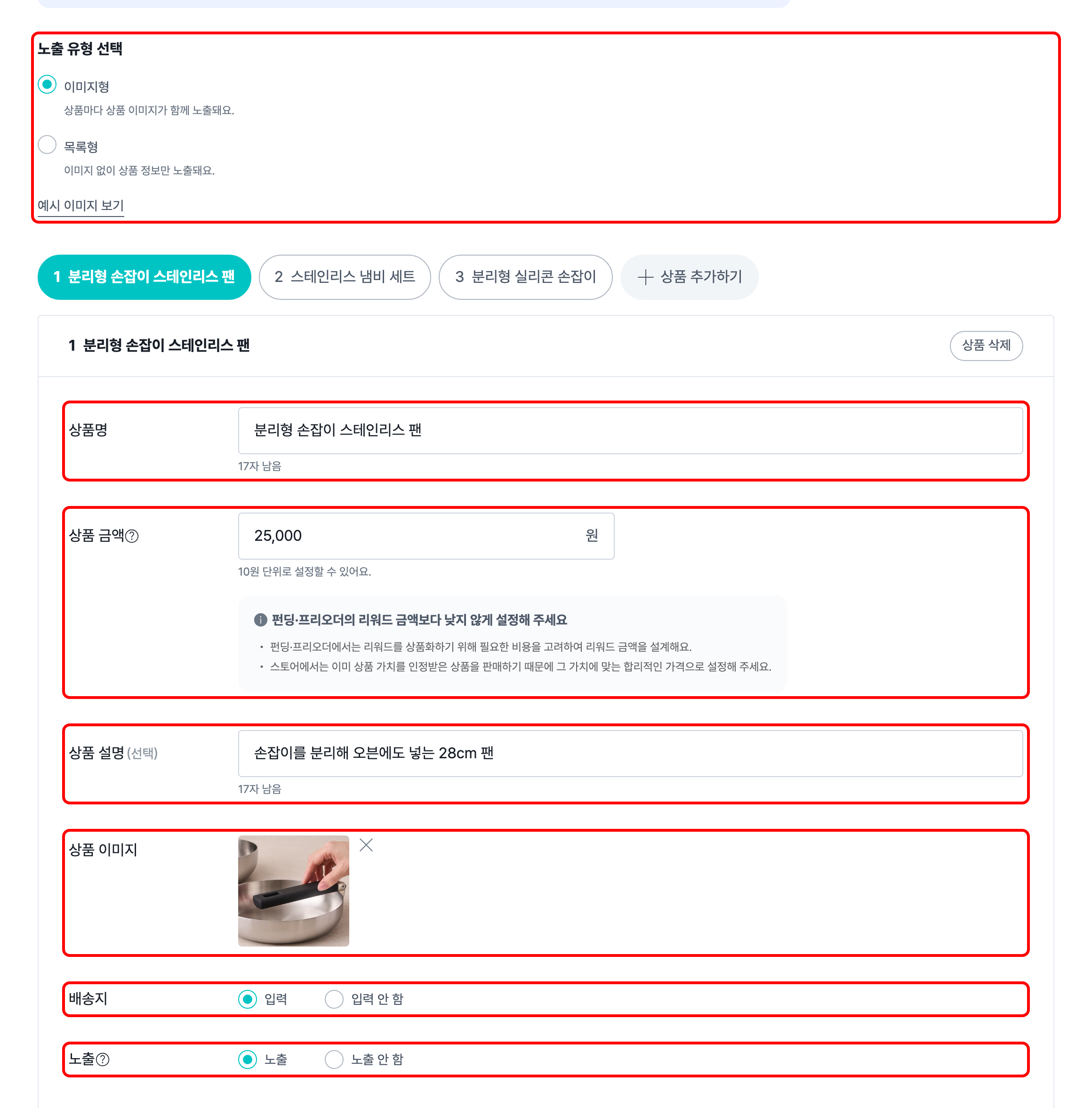
업로드한 상품 이미지가 하나도 없으면 이미지 등록 전에 확인할 내용을 안내하는 창이 먼저 열리고, 이미지 등록하기 버튼을 눌러 이미지를 선택해요.
판매 가능 수량 입력하기
- 옵션 항목에서 설정 안 함을 선택해 주세요.
- 판매 가능 수량 칸에 수량을 입력해 주세요.

옵션 설정하기
- 옵션 항목에서 설정을 선택해 주세요.
- 옵션명 칸에 옵션명을 입력해 주세요. (예: 색상)
- 옵션 값 칸에 옵션 값을 쉼표로 구분해 입력해 주세요. (예: 블랙,화이트,레드)
- 옵션 목록 적용 버튼을 눌러 주세요. 옵션 값을 조합한 옵션 목록이 만들어져요. 이미 옵션 목록이 있으면 변경 사항을 적용할까요? 창에서 적용 버튼을 눌러요.
- 옵션 목록 항목의 판매 가능 수량 입력 칸에 수량을 입력해 주세요.
- 일괄 적용 버튼을 눌러 주세요.
- 일괄 적용할까요? 창에서 확인 버튼을 눌러 주세요.
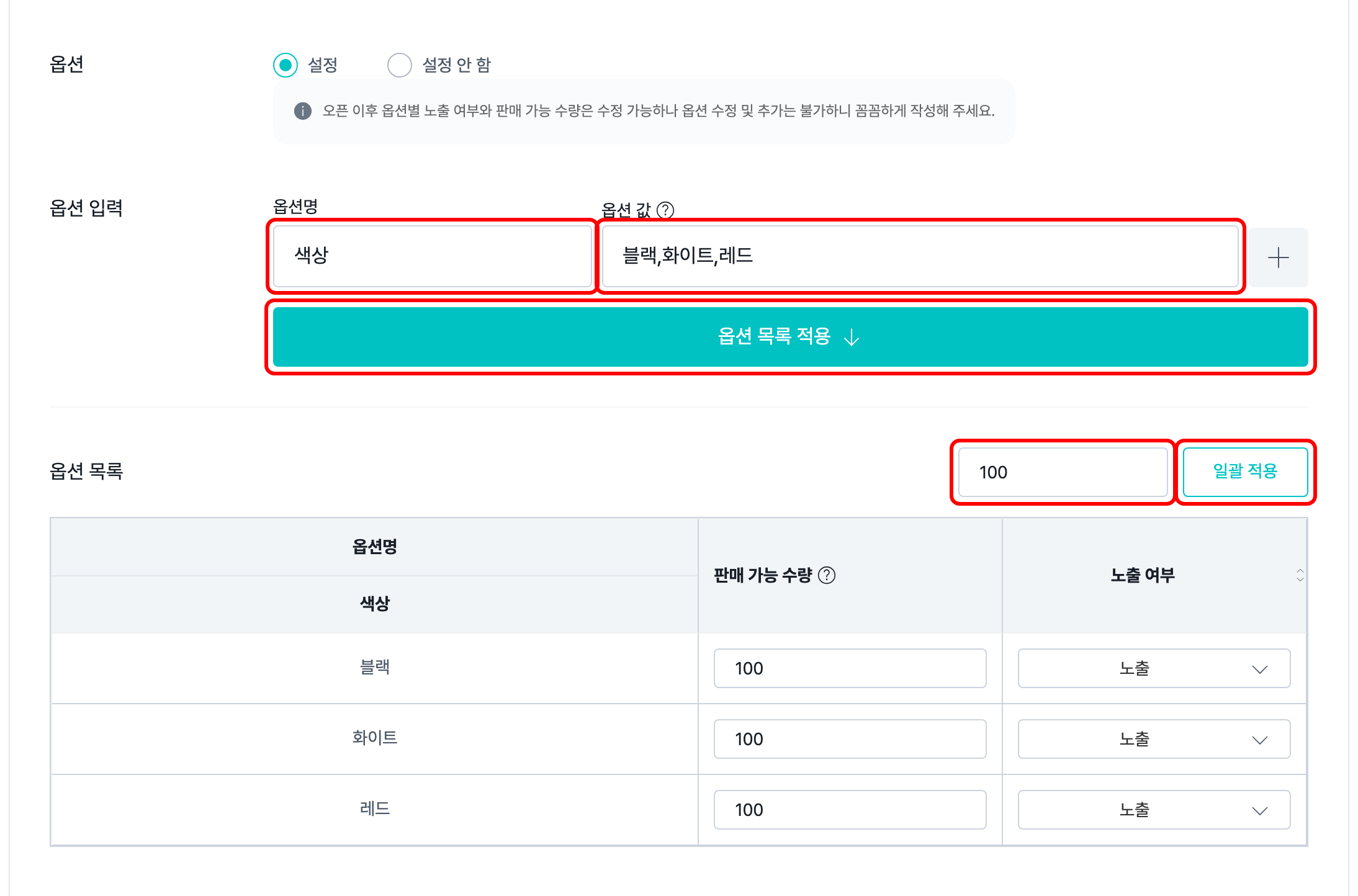
옵션 목록에서 옵션마다 판매 가능 수량과 노출 여부를 따로 입력할 수도 있어요.
최대 구매 수량 제한하기
- 구매 제한 조건 항목에서 설정을 선택해 주세요.
- 최대 구매 수량 제한 항목에 1인당 구매할 수 있는 최대 개수를 입력해 주세요.

판매 이력이 있는 상품에 구매 제한을 설정하면 판매 이력이 있는 상품에 구매 제한을 설정하시나요? 안내가 나와요. 이미 구매한 서포터에게도 설정이 적용되니 안내를 확인해 주세요.
대표 상품 설정하고 저장하기
- 대표 상품 설정 항목에서 대표 상품을 선택해 주세요.
- 저장 버튼을 눌러 주세요. 프로젝트 진행 상태에 따라 버튼이 달라요.
- 임시 저장: 작성 중일 때 나와요. 프로젝트를 임시 저장했어요. 안내가 나와요.
- 저장하기: 피드백, 판매 중일 때 나와요. 저장할까요? 창에서 저장 버튼을 누르면 프로젝트를 저장했어요. 안내가 나와요.
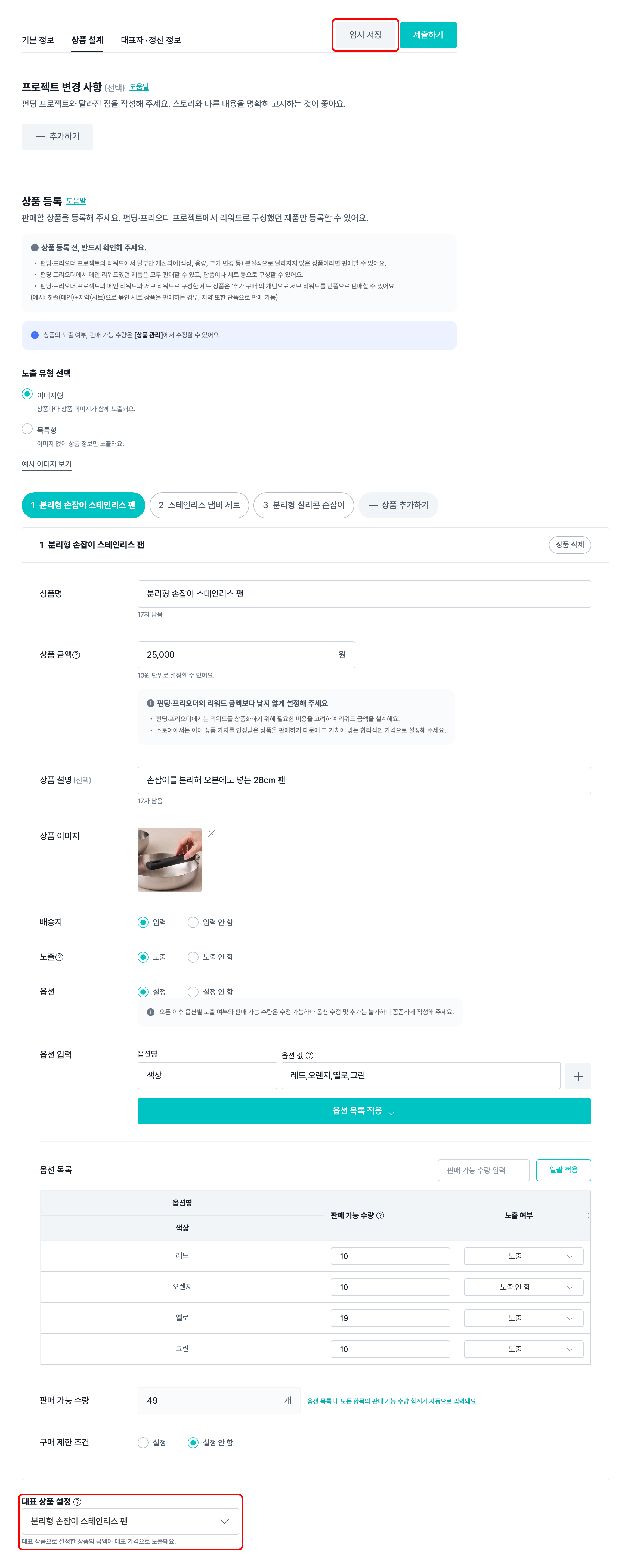
입력값이 조건에 맞지 않으면 유효하지 않은 항목이 있어요. 안내가 나오고 저장되지 않아요.
상품 수정하기
- 상품 설계 탭의 상품 목록에서 수정할 상품의 번호 버튼을 선택해 주세요.
- 수정할 항목을 고쳐 주세요.
- 저장 버튼을 눌러 주세요. 작성 중이면 임시 저장 버튼을, 피드백 상태면 저장하기 버튼을 눌러요.
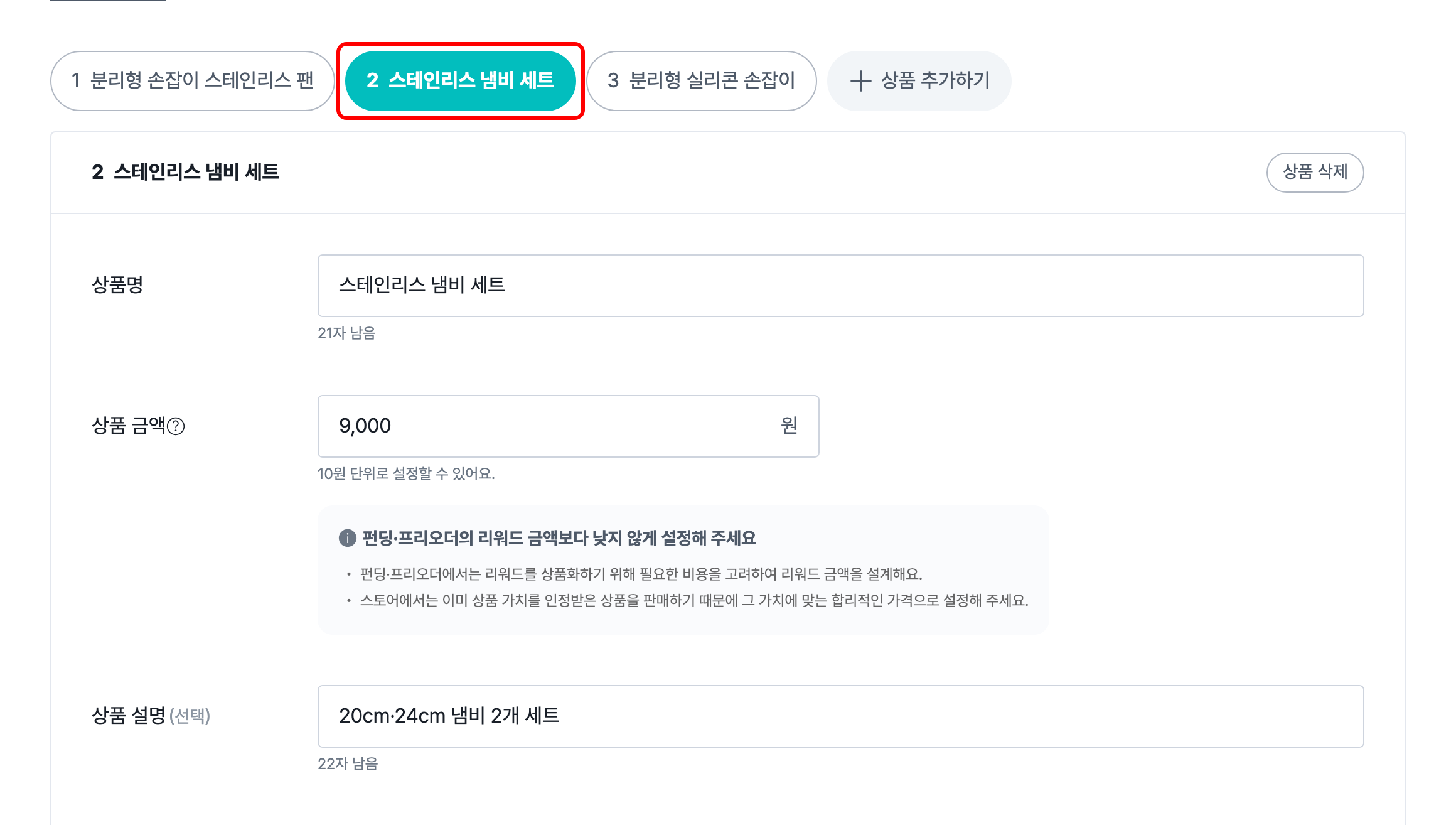
판매 중인 상품 수정하기
- 상품 설계 탭의 상품 목록에서 수정할 상품의 번호 버튼을 선택해 주세요.
- 상품 금액, 구매 제한 조건, 대표 상품 설정 중 수정할 항목을 고쳐 주세요.
- 저장하기 버튼을 눌러 주세요.
- 저장할까요? 창에서 저장 버튼을 눌러 주세요. 프로젝트를 저장했어요. 안내가 나와요.
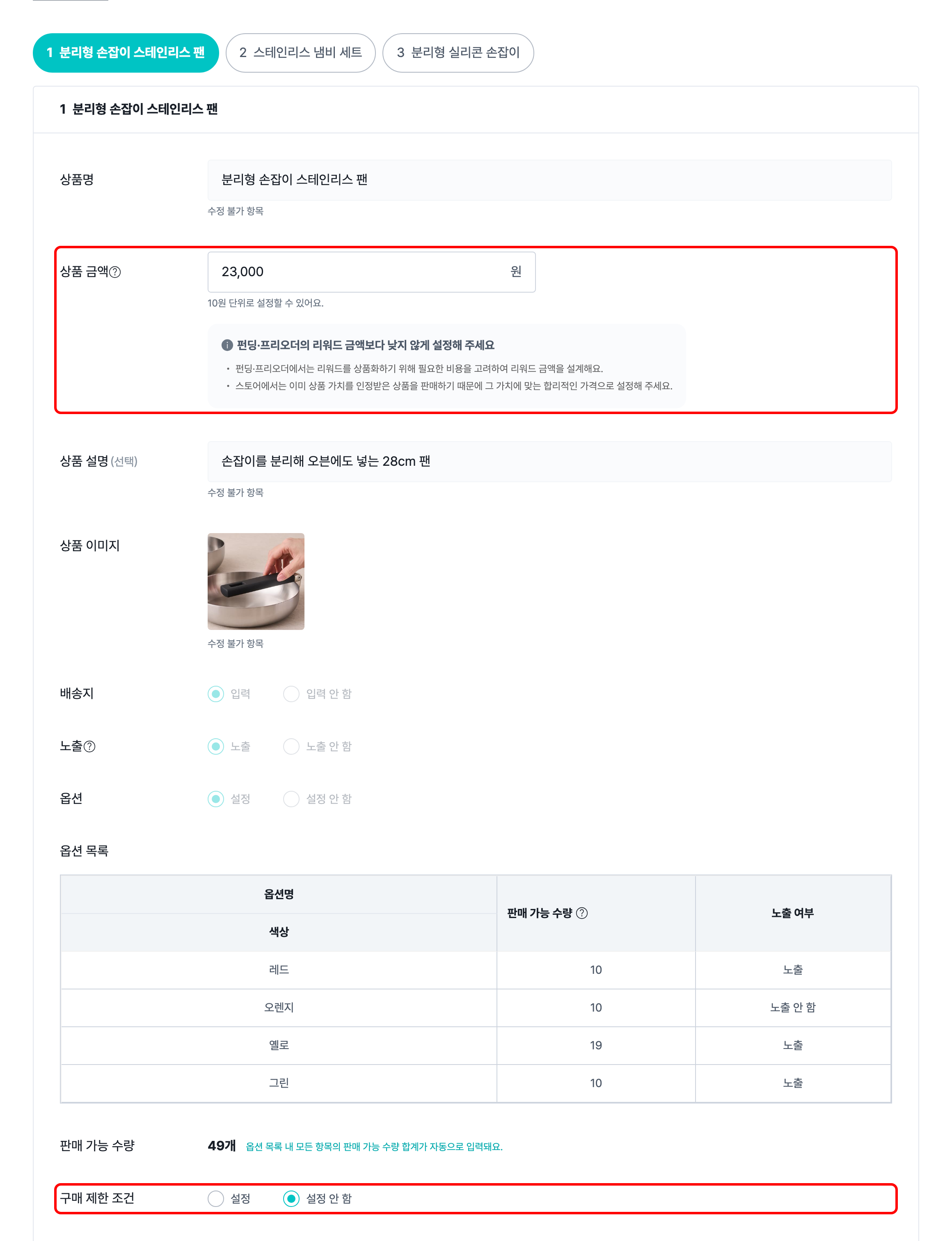
판매 중에는 상품 등록 영역에 상품의 노출 여부, 판매 가능 수량은 [상품 관리]에서 수정할 수 있어요. 안내가 나와요. [상품 관리] 버튼을 누르면 상품 관리 화면으로 이동해요. 프로모션 대상 상품은 판매 중에 프로모션 상품은 금액을 변경할 수 없어요. 안내가 나오고 상품 금액을 수정할 수 없어요.
상품 삭제하기
- 상품 설계 탭의 상품 목록에서 삭제할 상품의 번호 버튼을 선택해 주세요.
- 상품 삭제 버튼을 눌러 주세요.
- 상품을 삭제할까요? 창에서 삭제 버튼을 눌러 주세요.
- 저장 버튼을 눌러 주세요. 작성 중이면 임시 저장 버튼을, 피드백 상태면 저장하기 버튼을 눌러요.
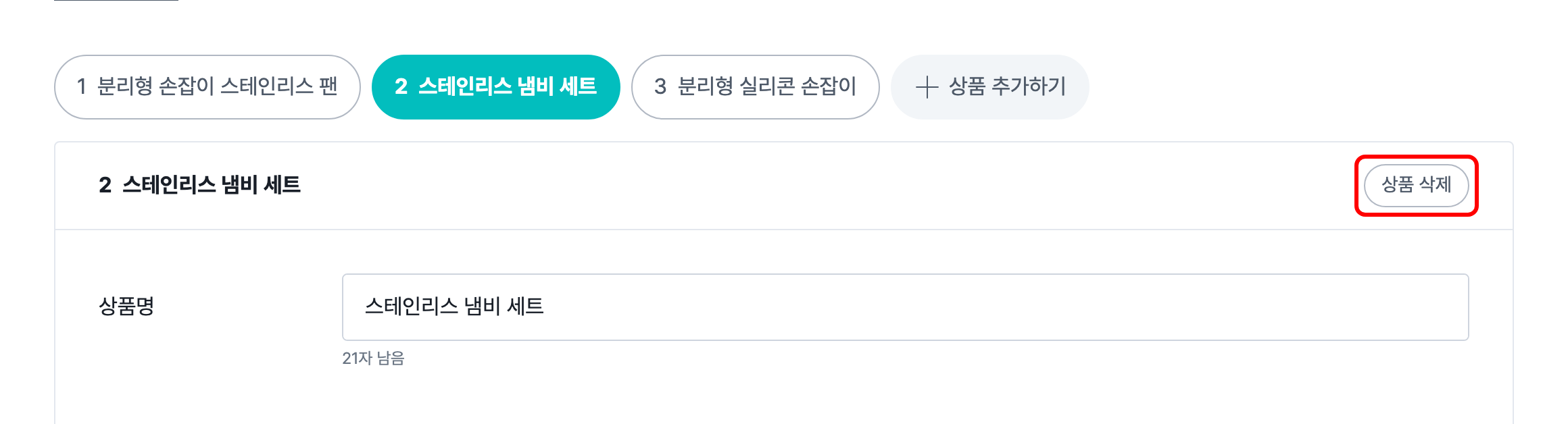
상품 삭제 버튼은 프로젝트가 작성 중이거나 피드백 상태일 때만 나와요. 대표 상품의 상품 삭제 버튼을 누르면 상품을 삭제할 수 없어요 창이 열려요.
입력 항목
노출 유형
상품을 서포터에게 보여 주는 방식을 선택해요. 예시 이미지 보기 버튼을 누르면 노출 유형별 예시를 확인할 수 있어요.
- 이미지형: 상품마다 상품 이미지가 함께 노출돼요. 모든 상품에 상품 이미지를 업로드해야 해요.
- 목록형: 이미지 없이 상품 정보만 노출돼요.
상품명과 상품 설명
상품명은 32자까지, 상품 설명은 40자까지 입력할 수 있어요.
상품 금액
10원 단위로 10원부터 999,999,990원까지 입력할 수 있어요. 펀딩·프리오더의 리워드 금액보다 낮지 않게 설정해 주세요. 상품 금액과 배송비에서 할인 금액을 뺀 총 결제 금액이 100원 미만이면 서포터가 주문할 수 없어요.
상품 이미지
이미지형을 선택했을 때 입력해요. 2MB 이하의 JPG, JPEG, GIF, PNG 파일 중 해상도 320×320픽셀 이상의 이미지를 1장 업로드할 수 있어요.
노출
노출로 설정한 상품만 서포터에게 보여요.
- 상품은 1개 이상 노출해야 해요. 노출 상품이 1개뿐일 때 노출 안 함을 선택하면 상품은 최소 1개 이상 노출해야 해요. 창이 열리고 노출 상태가 유지돼요.
- 대표 상품은 노출 안 함으로 설정할 수 없어요. 선택하면 노출 여부를 변경할 수 없어요 창이 열려요.
옵션
옵션은 다음 기준으로 입력해요.
- 옵션명은 2개까지 입력할 수 있고, 옵션명마다 16자까지 입력할 수 있어요.
- 옵션 값은 쉼표로 구분해 옵션명마다 20개까지, 값마다 40자까지 입력할 수 있어요. 중복된 값은 자동으로 빠져요.
- 같은 옵션명을 입력하면 동일한 옵션명이 있어요. 옵션명을 수정해 주세요. 창이 열려요.
- 옵션 목록이 있을 때 옵션 목록 적용 버튼을 다시 누르면 기존 옵션 목록이 삭제되고 새 옵션 목록이 만들어져요. 이때 옵션별 판매 가능 수량은 0으로 초기화돼요.
판매 가능 수량
판매 가능 수량이 0이면 자동으로 품절 처리돼요. 서포터가 구매한 뒤 발송 처리 전에 취소하면 판매 가능 수량은 자동으로 복구돼요. 옵션을 설정하면 옵션 목록의 판매 가능 수량 합계가 판매 가능 수량 칸에 자동으로 입력돼요.
구매 제한 조건
사용자 계정당 최대 구매 수량을 1개부터 100개까지 설정할 수 있어요. 서포터는 1회나 여러 회에 걸쳐 설정한 수량만큼만 구매할 수 있고, 구매 후 취소한 수량은 최대 구매 수량에 다시 포함돼요.
대표 상품
노출 여부를 노출로 설정한 상품만 대표 상품으로 선택할 수 있어요. 대표 상품의 금액이 대표 가격으로 노출돼요.
어떤 상품을 등록할 수 있나요?
펀딩·프리오더 프로젝트에서 리워드로 구성했던 제품만 등록할 수 있어요. 상품 등록 영역의 상품 등록 전, 반드시 확인해 주세요. 안내에서 등록 기준을 확인할 수 있어요.
- 리워드에서 색상, 용량, 크기처럼 일부만 개선해 본질적으로 달라지지 않은 상품은 판매할 수 있어요.
- 메인 리워드였던 제품은 모두 판매할 수 있고, 단품이나 세트로 구성할 수 있어요.
- 메인 리워드와 서브 리워드로 구성한 세트 상품은 서브 리워드를 단품으로도 판매할 수 있어요.
상품은 몇 개까지 등록할 수 있나요?
30개까지 등록할 수 있어요. 상품이 30개가 되면 상품 추가하기 버튼이 보이지 않아요.
캠페인 카테고리 프로젝트는 상품 금액에 제한이 있나요?
네, 대표 카테고리가 캠페인인 프로젝트는 상품 금액을 500만 원 이하로만 저장할 수 있어요. 500만 원을 넘는 상품이 있으면 저장하기 버튼을 누를 때 상품 금액 칸에 500만원 이하로 입력해 주세요. 안내가 나오고 저장되지 않아요. 임시 저장에는 이 제한이 적용되지 않아요.