QR 템플릿 이미지 다운로드하기
메이커 페이지로 연결되는 QR 코드를 홍보용 템플릿에 얹어 인쇄·배포용 이미지로 다운로드할 수 있어요. 펀딩·프리오더 메이커 스튜디오 왼쪽 메뉴의 마케팅 도구에서 메이커 QR 코드 제작을 선택하면 메이커 QR 코드 제작 화면이 열려요.
QR 템플릿 이미지 다운로드하기
- 원하는 템플릿을 선택해 보세요 영역에서 다음 중 하나의 카테고리를 선택해 주세요.
- 기본: 배경 문구 없이 QR 코드만 담긴 템플릿이에요.
- 참여, 오픈예정, 만족도 작성: 배경 이미지와 문구에 QR 코드가 함께 담긴 템플릿이에요.
- 펼쳐진 템플릿 중 원하는 템플릿을 선택해 주세요.
- 템플릿 저장 버튼을 눌러 주세요. 선택한 템플릿과 QR 코드가 합쳐진 이미지 파일을 다운로드해요.
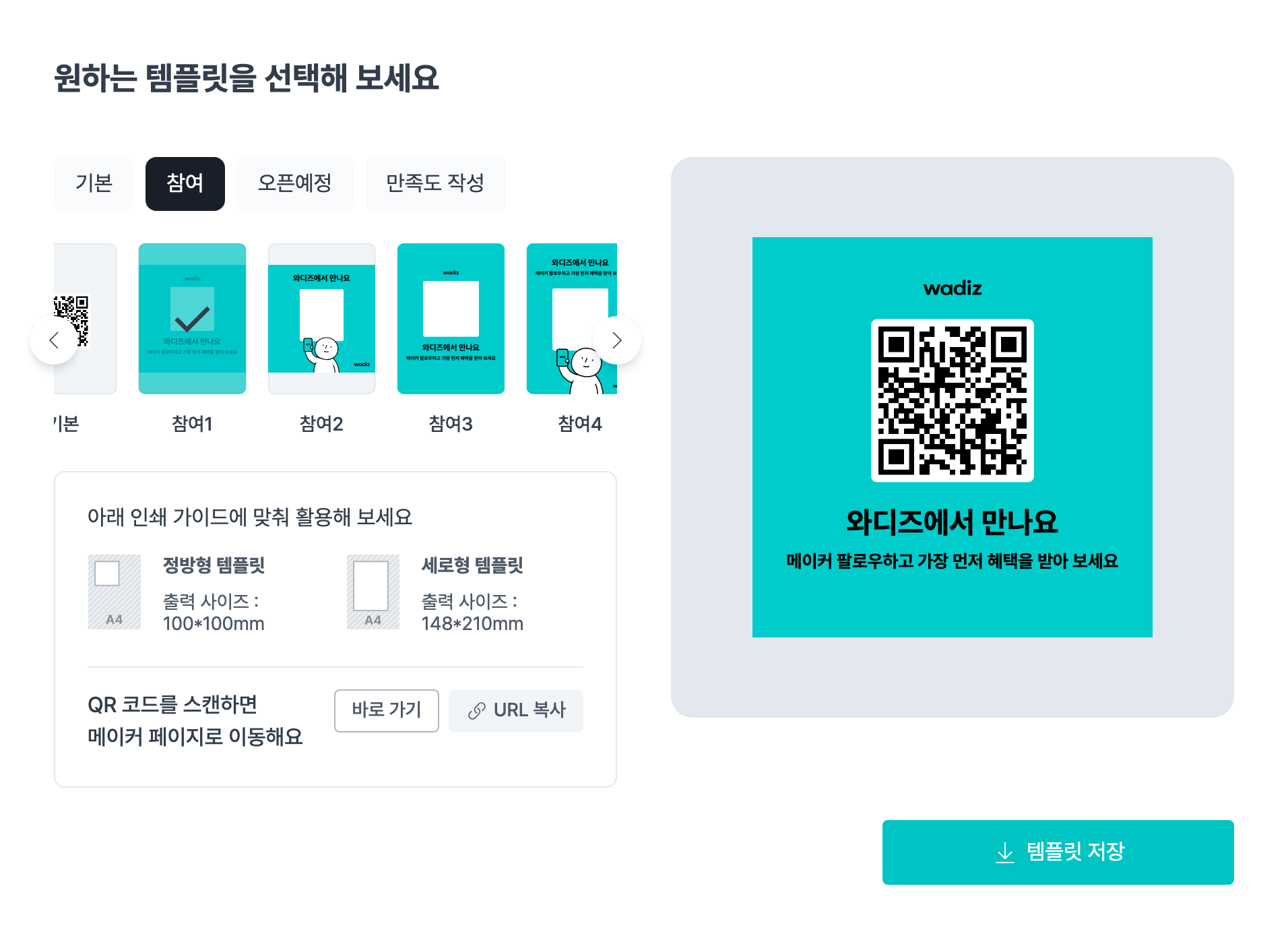
화면에 처음 들어가면 카테고리 하나가 이미 선택되어 있고, 선택한 템플릿에 실제 QR 코드가 얹힌 미리보기가 보여요.
정방형 템플릿과 세로형 템플릿
카테고리마다 정방형 템플릿과 세로형 템플릿을 제공해요. 화면의 아래 인쇄 가이드에 맞춰 활용해 보세요 영역에서 정방형 템플릿 항목과 세로형 템플릿 항목의 출력 사이즈를 확인할 수 있어요.
QR 코드는 어디에 활용할 수 있나요?
매장에 붙여 온라인 참여를 유도하거나, 박람회 같은 오프라인 행사에서 찜·알림신청 이벤트를 진행하거나, 배송할 때 동봉해 팔로우와 만족도 작성을 유도할 수 있어요. 화면 위쪽의 QR 코드 활용 팁 버튼을 누르면 활용 팁이 새 탭으로 열려요.
프로젝트 오픈 전에도 QR 템플릿 이미지를 다운로드할 수 있나요?
아니요, 메이커 페이지가 만들어지는 프로젝트 오픈 뒤에 다운로드할 수 있어요. 오픈 전에는 메이커 QR 코드 제작은 프로젝트 오픈 후 이용할 수 있어요 안내와 프로젝트 오픈 예약하기 버튼이 보이고, 버튼을 누르면 작성 현황 화면으로 이동해요.
모바일에서도 QR 템플릿 이미지를 다운로드할 수 있나요?
아니요, QR 템플릿 이미지는 PC 화면에서만 다운로드할 수 있어요. 모바일에서는 QR 홍보 이미지 만드는 방법 안내와 QR 코드 만들기 버튼이 보이고, 버튼을 누르면 와디즈 앱으로 연결돼요.
템플릿 저장에 실패하면 어떻게 하나요?
이미지를 만들지 못하면 다시 시도하라는 안내가 떠요. 잠시 후 다시 템플릿 저장 버튼을 눌러 주세요.