스토리 저장하기
펀딩 진행 때 작성한 프로젝트 스토리를 스토어 판매 내용에 맞게 수정하고 저장할 수 있어요. 스토어 메이커 스튜디오 왼쪽 메뉴에서 프로젝트 관리를 선택하면 열리는 기본 정보 탭의 프로젝트 스토리 항목에서 수정해요.
스토리 저장하기
- 프로젝트 스토리 항목의 편집기에 스토리 본문을 입력해 주세요.
- 본문에 이미지를 넣으려면 편집기의 이미지 버튼을 눌러 이미지를 업로드해 주세요.
- 화면 위쪽의 저장 버튼 중 하나를 눌러 주세요.
- 임시 저장: 작성 중 상태에서 보여요. 누르면 프로젝트를 임시 저장했어요 안내가 나와요.
- 저장하기: 피드백 상태에서 보여요. 저장할까요? 창에서 저장 버튼을 누르면 프로젝트를 저장했어요 안내가 나와요.
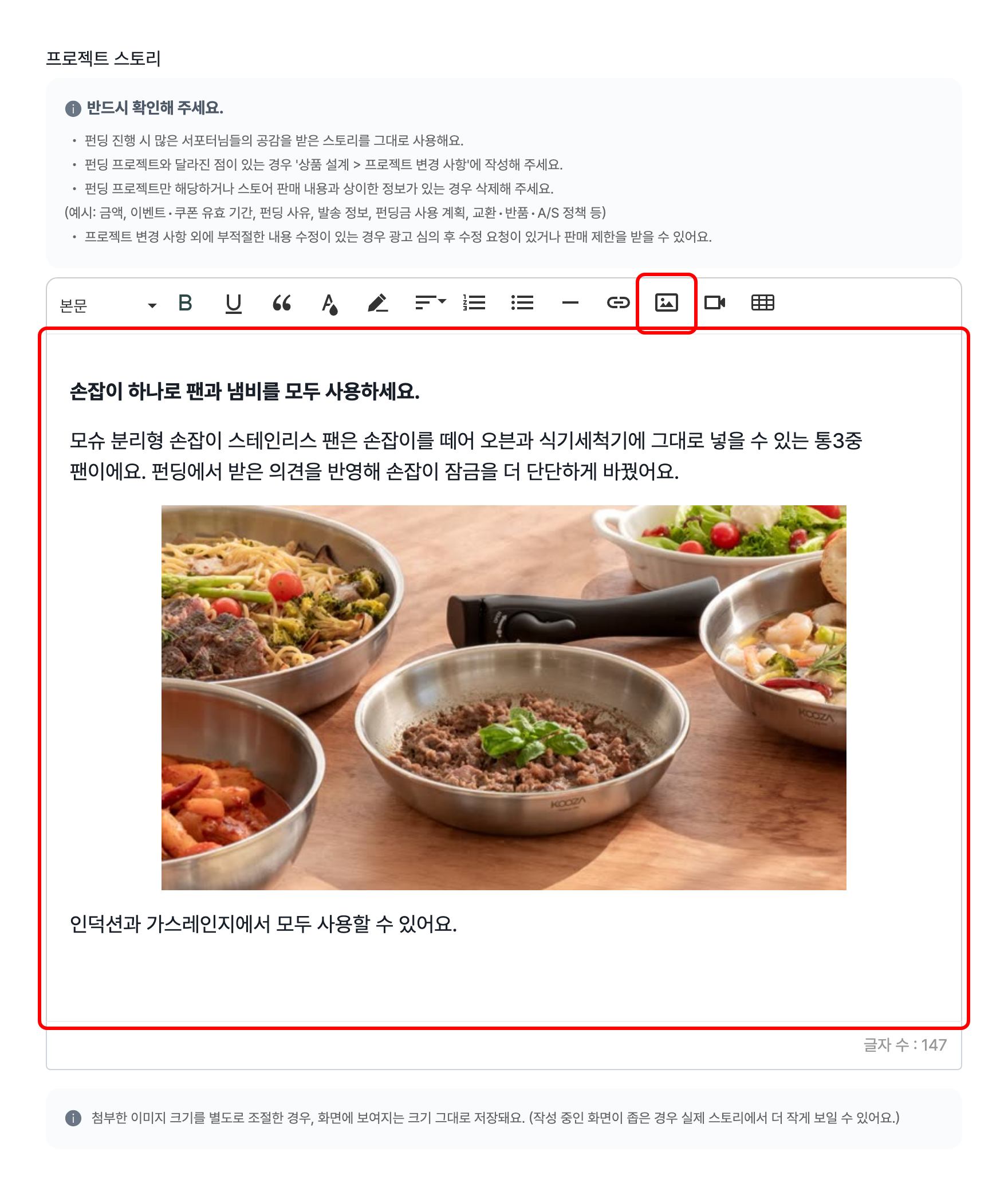
본문 이미지는 10MB 이하로 업로드할 수 있어요. 첨부한 이미지 크기를 따로 조절하면 화면에 보이는 크기 그대로 저장되고, 작성 중인 화면이 좁으면 실제 스토리에서 더 작게 보일 수 있어요.
스토리를 수정할 때 무엇을 확인해야 하나요?
펀딩 진행 때 서포터의 공감을 받은 스토리를 그대로 사용하므로 스토어 판매 내용과 다른 정보만 정리해 주세요.
- 펀딩 프로젝트에만 해당하거나 스토어 판매 내용과 다른 정보는 삭제해 주세요. (예: 금액, 이벤트·쿠폰 유효 기간, 펀딩 사유, 발송 정보, 펀딩금 사용 계획, 교환·반품·A/S 정책)
- 펀딩 프로젝트와 달라진 점은 상품 설계 탭의 프로젝트 변경 사항에 작성해 주세요.
- 프로젝트 변경 사항 외에 부적절한 내용을 수정하면 광고 심의 후 수정 요청을 받거나 판매가 제한될 수 있어요.
판매 중에도 스토리를 수정할 수 있나요?
아니요, 판매 중 상태에서는 기본 정보 탭의 항목을 수정할 수 없어요. 스토리는 작성 중이나 피드백 상태에서 수정할 수 있어요.