증빙 서류 업로드하기
사업자 구분에 맞게 사업자등록증, 법인 인감증명서, 통장 사본을 업로드할 수 있어요. 스토어 메이커 스튜디오 왼쪽 메뉴에서 프로젝트 관리를 선택한 뒤 대표자·정산 정보 탭을 선택하면 열리는 대표자·정산 정보 영역에서 업로드해요.
증빙 서류 업로드하기
- 대표자·정산 정보 탭을 선택해 주세요.
- 사업자 구분 항목에서 다음 중 하나를 선택해 주세요.
- 개인사업자: 사업자등록증과 통장 사본을 업로드해요.
- 법인사업자: 사업자등록증, 법인 인감증명서, 통장 사본을 업로드해요.
- 사업자등록증 항목에서 업로드 버튼을 눌러 사업자등록증 파일을 업로드해 주세요.
- 법인사업자이면 법인 인감증명서 항목에서 업로드 버튼을 눌러 법인 인감증명서 파일을 업로드해 주세요.
- 통장 사본 항목에서 업로드 버튼을 눌러 통장 사본 파일을 업로드해 주세요.
- 화면 위쪽의 저장 버튼 중 하나를 눌러 주세요.
- 임시 저장: 작성 중 상태에서 보여요. 누르면 프로젝트를 임시 저장했어요 안내가 나와요.
- 저장하기: 피드백 상태에서 보여요. 저장할까요? 창에서 저장 버튼을 누르면 프로젝트를 저장했어요 안내가 나와요.
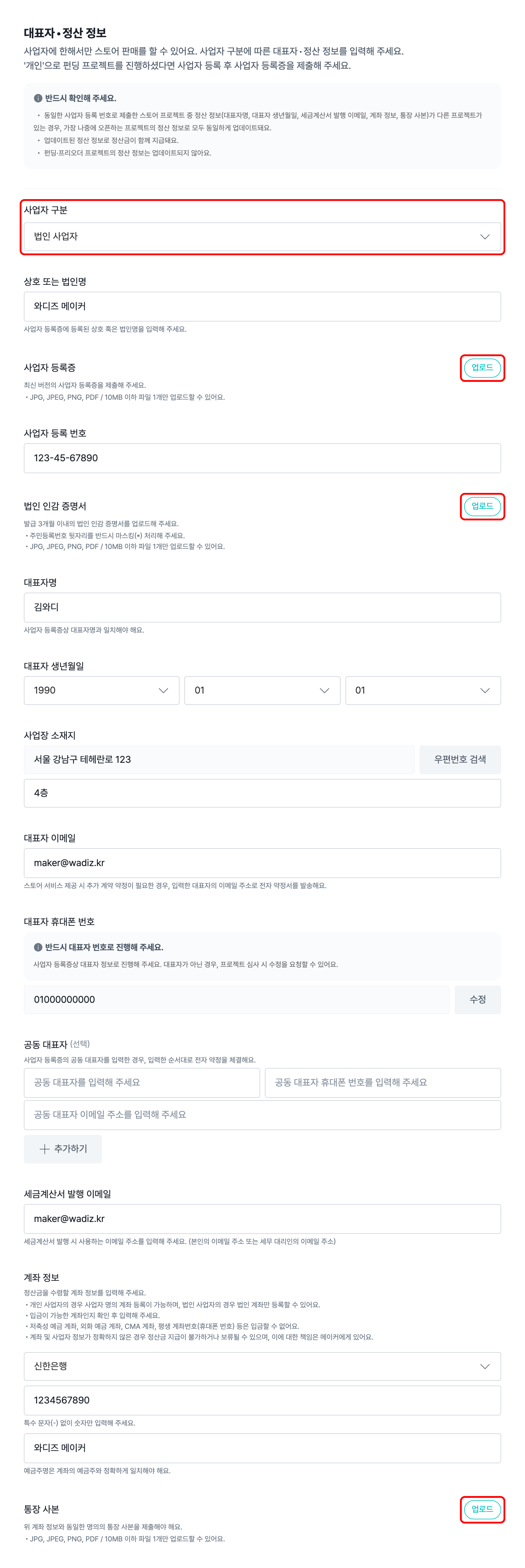
업로드한 파일은 파일 이름으로 표시하고, 삭제 버튼을 눌러 삭제한 뒤 다시 업로드할 수 있어요. 통신판매업 신고증은 통신판매업 신고 영역에서 업로드해요.
증빙 서류
서류마다 JPG, JPEG, PNG, PDF 형식의 10MB 이하 파일 1개를 업로드할 수 있어요.
- 사업자등록증: 최신 버전의 사업자등록증을 업로드해 주세요.
- 법인 인감증명서: 사업자 구분이 법인사업자일 때 나와요. 발급 3개월 이내의 법인 인감증명서를 업로드하고, 주민등록번호 뒷자리를 반드시 마스킹(*) 처리해 주세요.
- 통장 사본: 계좌 정보와 같은 명의의 통장 사본을 업로드해 주세요.
개인으로 펀딩 프로젝트를 진행했으면 어떻게 하나요?
사업자 등록 후 사업자등록증을 제출해 주세요. 스토어 판매는 사업자만 할 수 있어요.