프로젝트 변경 사항 저장하기
스토어 프로젝트가 펀딩 프로젝트와 달라진 점을 변경 사항으로 작성하고 저장할 수 있어요. 스토어 메이커 스튜디오 왼쪽 메뉴에서 프로젝트 관리를 선택하고 상품 설계 탭을 선택하면 맨 위에 프로젝트 변경 사항 영역이 나와요.
프로젝트 변경 사항 저장하기
- 프로젝트 관리 메뉴를 선택해 주세요.
- 상품 설계 탭을 선택해 주세요.
- 프로젝트 변경 사항 영역에서 추가하기 버튼을 눌러 주세요. 변경 사항 1 입력 칸이 추가돼요.
- 타이틀 칸에 변경 사항의 제목을 입력해 주세요.
- 상세 내용 칸에 달라진 내용을 입력해 주세요.
- 저장 버튼을 눌러 주세요. 프로젝트 진행 상태에 따라 버튼이 달라요.
- 임시 저장: 작성 중일 때 나와요. 프로젝트를 임시 저장했어요. 안내가 나와요.
- 저장하기: 피드백 상태일 때 나와요. 저장할까요? 창에서 저장 버튼을 누르면 프로젝트를 저장했어요. 안내가 나와요.
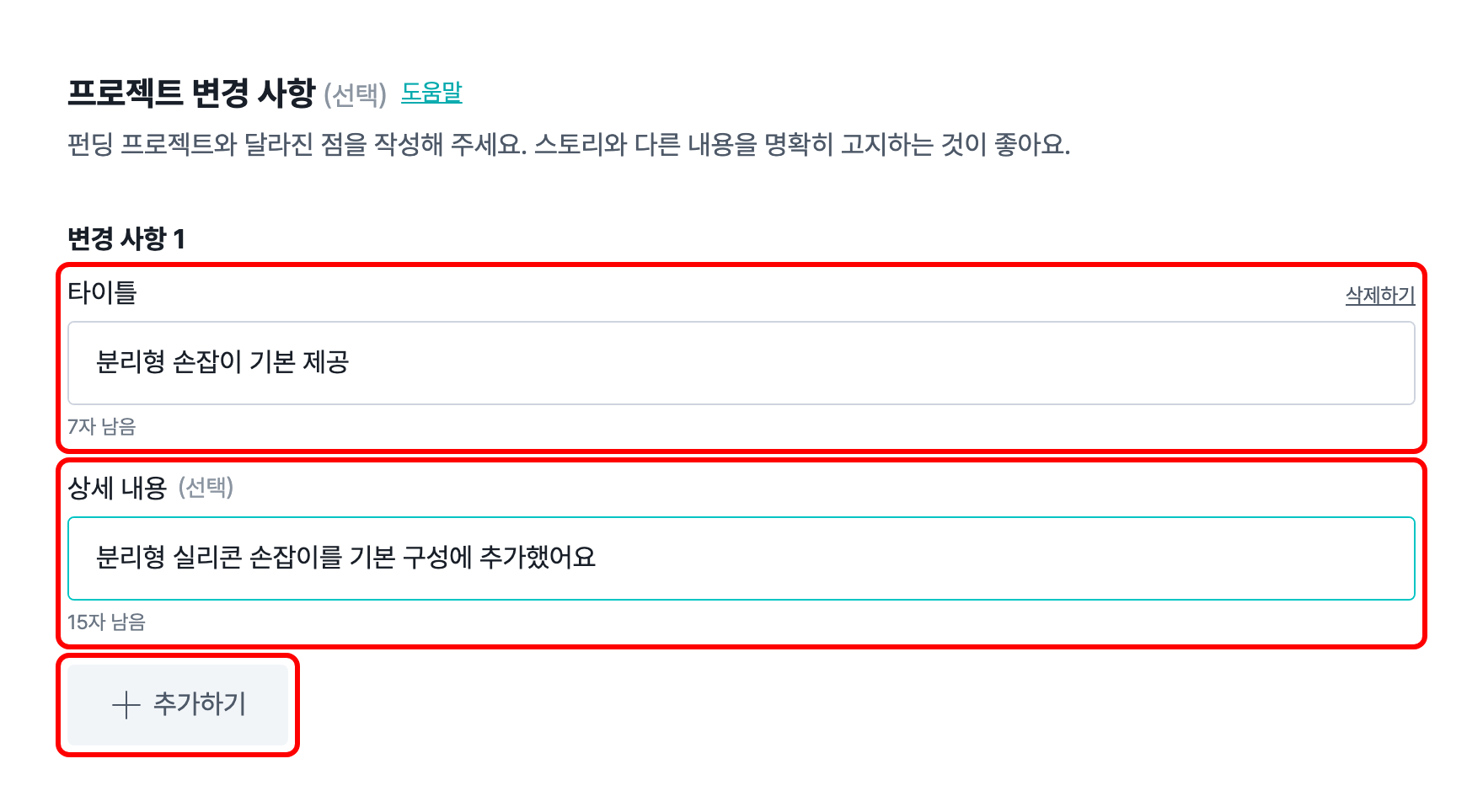
변경 사항이 여러 개면 추가하기 버튼을 다시 눌러 10개까지 작성할 수 있어요. 프로젝트 변경 사항은 선택 항목이라 작성하지 않아도 저장할 수 있어요.
무엇을 변경 사항으로 작성하나요?
펀딩 프로젝트와 달라진 점을 작성해요. 가격, 배송, 색상, 용량, 크기가 바뀌었거나 새로 구성한 묶음 상품이 있으면 작성해 주세요. 스토리와 다른 내용은 변경 사항에 명확히 알리는 것이 좋아요.
입력 항목
타이틀
변경 사항마다 20자까지 입력할 수 있어요. 입력하는 동안 남은 글자 수를 확인할 수 있어요.
상세 내용
변경 사항마다 40자까지 입력할 수 있고, 입력하는 동안 남은 글자 수를 확인할 수 있어요. 상세 내용에는 링크 주소를 입력할 수 없고, 링크 주소를 입력하면 유효하지 않은 항목이 있어요. 안내가 나오고 저장되지 않아요.
판매 중에도 변경 사항을 수정할 수 있나요?
아니요, 프로젝트 변경 사항은 프로젝트가 작성 중이거나 피드백 상태일 때만 작성하고 수정할 수 있어요. 수정할 수 없는 상태에서 작성한 변경 사항이 없으면 상품 설계 탭에 프로젝트 변경 사항 영역이 보이지 않아요.