팀 멤버 추가·수정·삭제하기
와디즈 계정으로 팀 멤버를 추가하고, 팀 멤버 정보와 관리자 권한을 수정하거나 팀 멤버를 삭제할 수 있어요. 왼쪽 메뉴 아래쪽의 팀 멤버 권한 관리 버튼을 누르면 팀 멤버 관리 창이 열려요.
팀 멤버 추가하기
- 왼쪽 메뉴 아래쪽의 팀 멤버 권한 관리 버튼을 눌러 주세요. 팀 멤버 관리 창이 열려요.
- 팀 멤버 추가 칸에 추가할 팀 멤버의 와디즈 계정 이메일을 입력해 주세요.
- 확인 버튼을 눌러 주세요. 계정이 확인되면 팀 멤버 정보 입력 화면으로 이동해요.
- 이름, 직급, 역할을 입력해 주세요.
- 필요하면 주요 학력, 주요 경력, SNS 주소, 프로필 이미지를 입력해 주세요.
- 등록하기 버튼을 눌러 주세요. 팀 멤버가 추가되고 팀 멤버 관리 화면으로 돌아가요.
이메일 형식이 맞지 않으면 정확한 이메일 주소를 입력해 주세요 안내가 나와요. 주요 학력과 주요 경력은 각각 10개까지 입력할 수 있고, SNS 주소는 페이스북, 트위터, 인스타그램 주소를 입력할 수 있어요. 프로필 이미지는 3MB 이하의 JPG, JPEG, PNG 파일만 업로드할 수 있어요.
팀 멤버 정보 수정하기
- 왼쪽 메뉴 아래쪽의 팀 멤버 권한 관리 버튼을 눌러 주세요. 팀 멤버 관리 창이 열려요.
- 수정할 팀 멤버 카드의 편집 버튼을 눌러 주세요.
- 수정할 정보를 입력해 주세요.
- 저장하기 버튼을 눌러 주세요. 수정한 정보가 저장되고 팀 멤버 관리 화면으로 돌아가요.
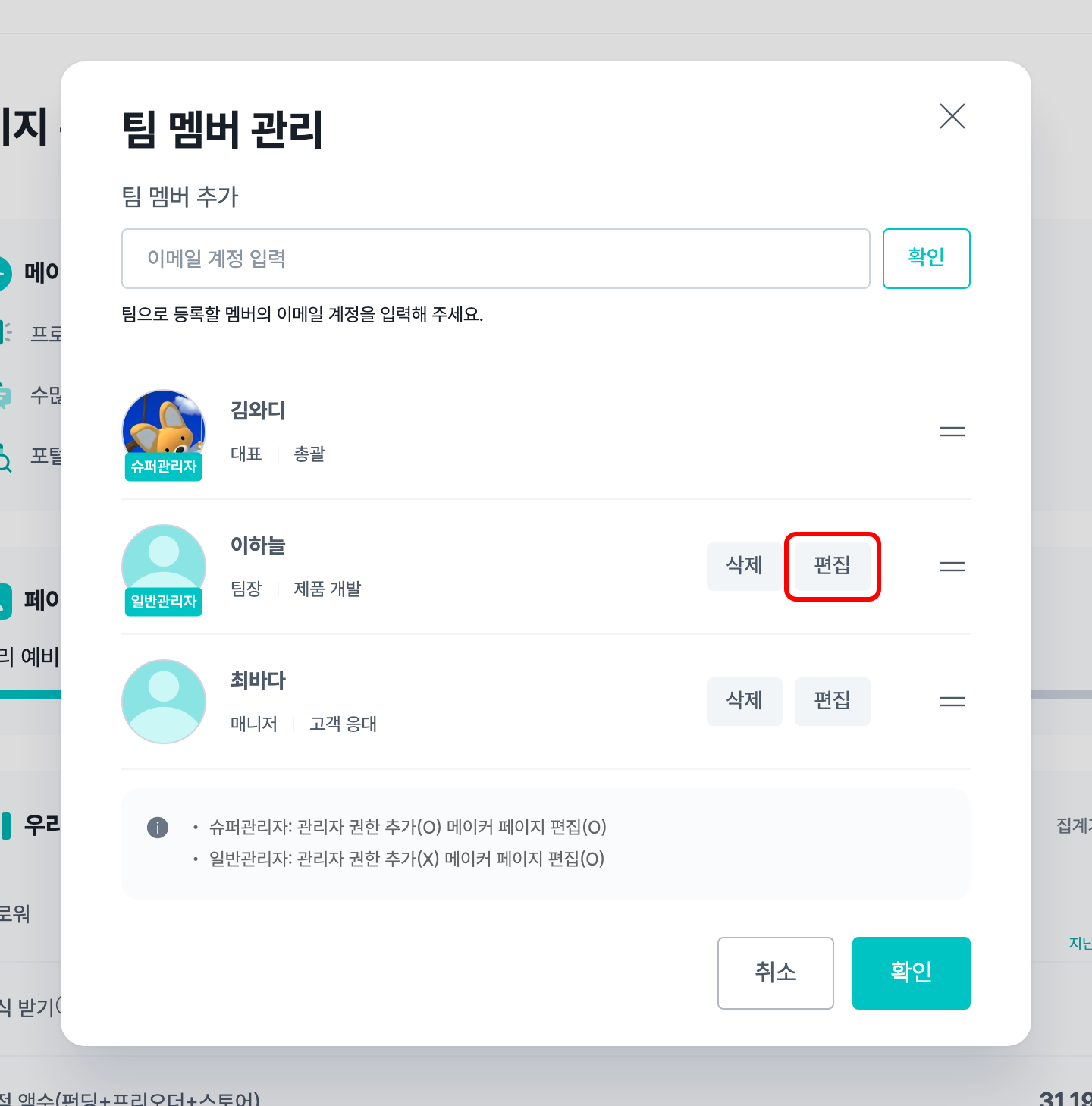
슈퍼관리자가 와디즈 회원 계정의 팀 멤버를 편집하면 관리자로 등록 항목이 나와요. 체크하면 그 팀 멤버도 함께 기업 정보와 프로젝트를 편집할 수 있어요. 관리자인 본인은 자신의 관리자 권한을 해제할 수 없어요.
팀 멤버 순서 변경하기
- 왼쪽 메뉴 아래쪽의 팀 멤버 권한 관리 버튼을 눌러 주세요. 팀 멤버 관리 창이 열려요.
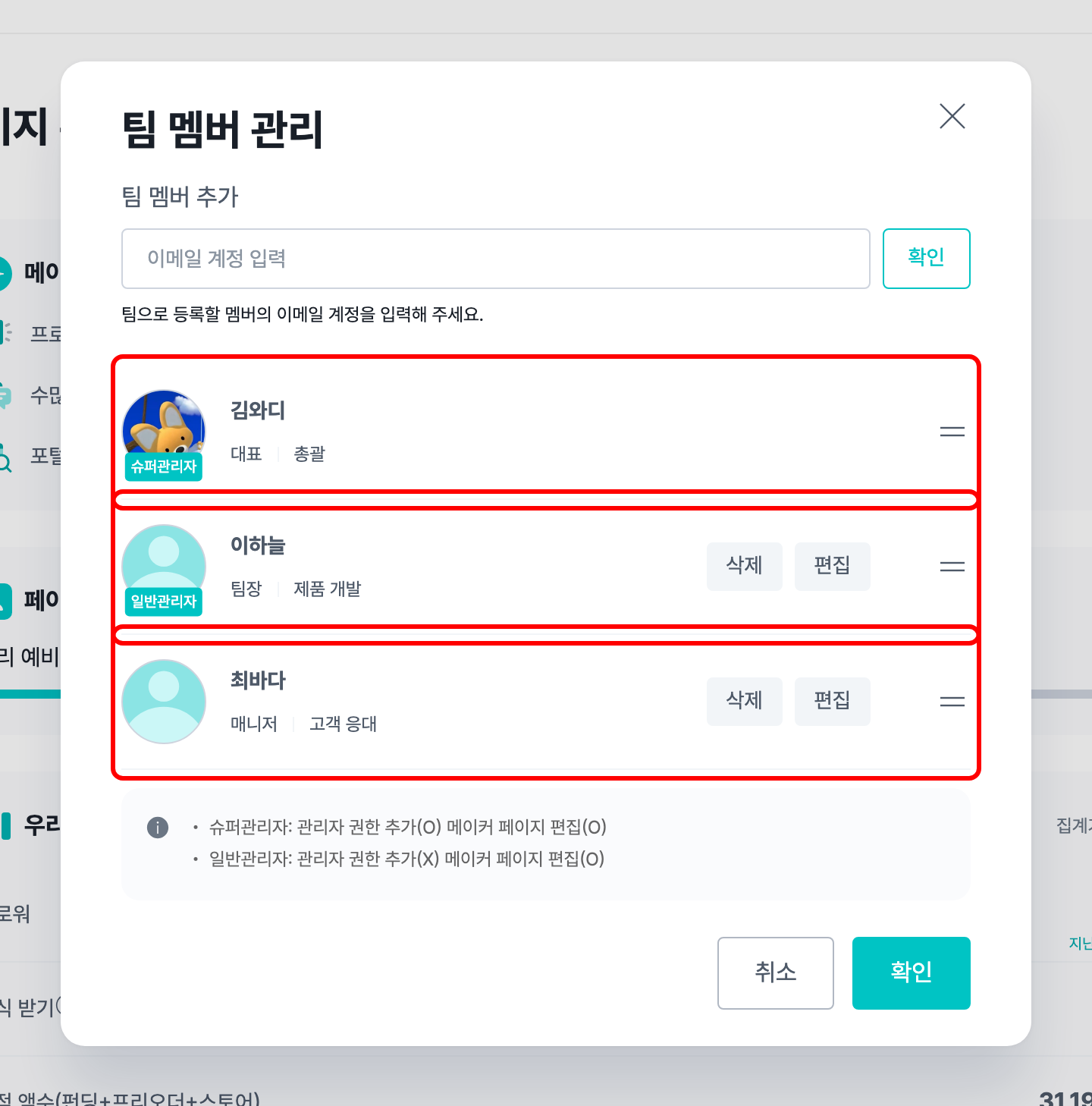
- 팀 멤버 카드를 원하는 위치로 끌어다 놓아 주세요. 변경한 순서가 바로 저장돼요.
팀 멤버 삭제하기
- 왼쪽 메뉴 아래쪽의 팀 멤버 권한 관리 버튼을 눌러 주세요. 팀 멤버 관리 창이 열려요.
- 삭제할 팀 멤버 카드의 삭제 버튼을 눌러 주세요. 삭제 확인 창이 열려요.
- 확인 창에서 삭제를 확정해 주세요. 팀 멤버가 삭제돼요.
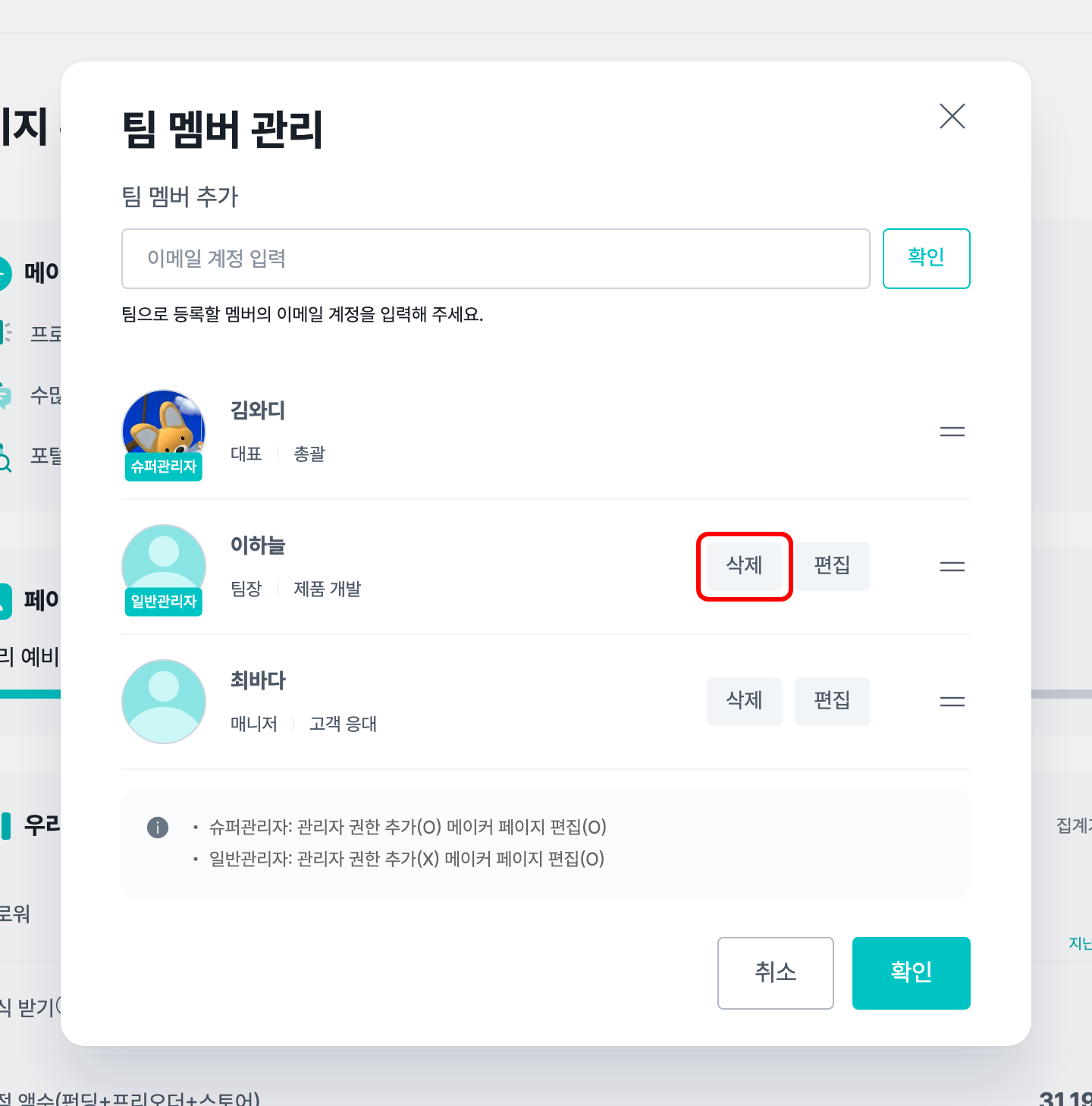
슈퍼관리자 카드와 관리자인 본인 카드에는 삭제 버튼이 없어요.
슈퍼관리자와 일반관리자
슈퍼관리자
관리자 권한 추가와 메이커 페이지 편집을 모두 할 수 있어요.
일반관리자
메이커 페이지 편집만 할 수 있어요.
이름이나 프로필 이미지를 수정할 수 없는 팀 멤버가 있나요?
네, 있어요. 와디즈에서 실명 인증된 계정은 이름을 수정할 수 없고, 와디즈에 회원가입된 계정은 프로필 이미지를 수정할 수 없어요.
팀 멤버가 공개 메이커 페이지에 보이나요?
아니요, 지금은 공개 메이커 페이지에 팀 멤버가 보이지 않아요.