교환·반품·A/S 안내 저장하기
상품을 교환·반품 받을 주소와 교환·반품 배송비, A/S 안내 사항을 입력하고 저장할 수 있어요. 스토어 메이커 스튜디오 왼쪽 메뉴에서 프로젝트 관리를 선택하고 상품 설계 탭을 선택하면 교환·반품·A/S 영역이 나와요.
교환·반품·A/S 안내 저장하기
- 프로젝트 관리 메뉴를 선택해 주세요.
- 상품 설계 탭을 선택해 주세요.
- 교환·반품·A/S 영역의 교환·반품 받을 주소 항목에 상세 주소를 입력해 주세요.
- 교환·반품 배송비 칸에 편도 배송비를 입력해 주세요.
- A/S 안내 사항 칸에 A/S 규정을 입력해 주세요.
- 저장 버튼을 눌러 주세요. 프로젝트 진행 상태에 따라 버튼이 달라요.
- 임시 저장: 작성 중일 때 나와요. 프로젝트를 임시 저장했어요. 안내가 나와요.
- 저장하기: 피드백, 판매 중일 때 나와요. 저장할까요? 창에서 저장 버튼을 누르면 프로젝트를 저장했어요. 안내가 나와요.
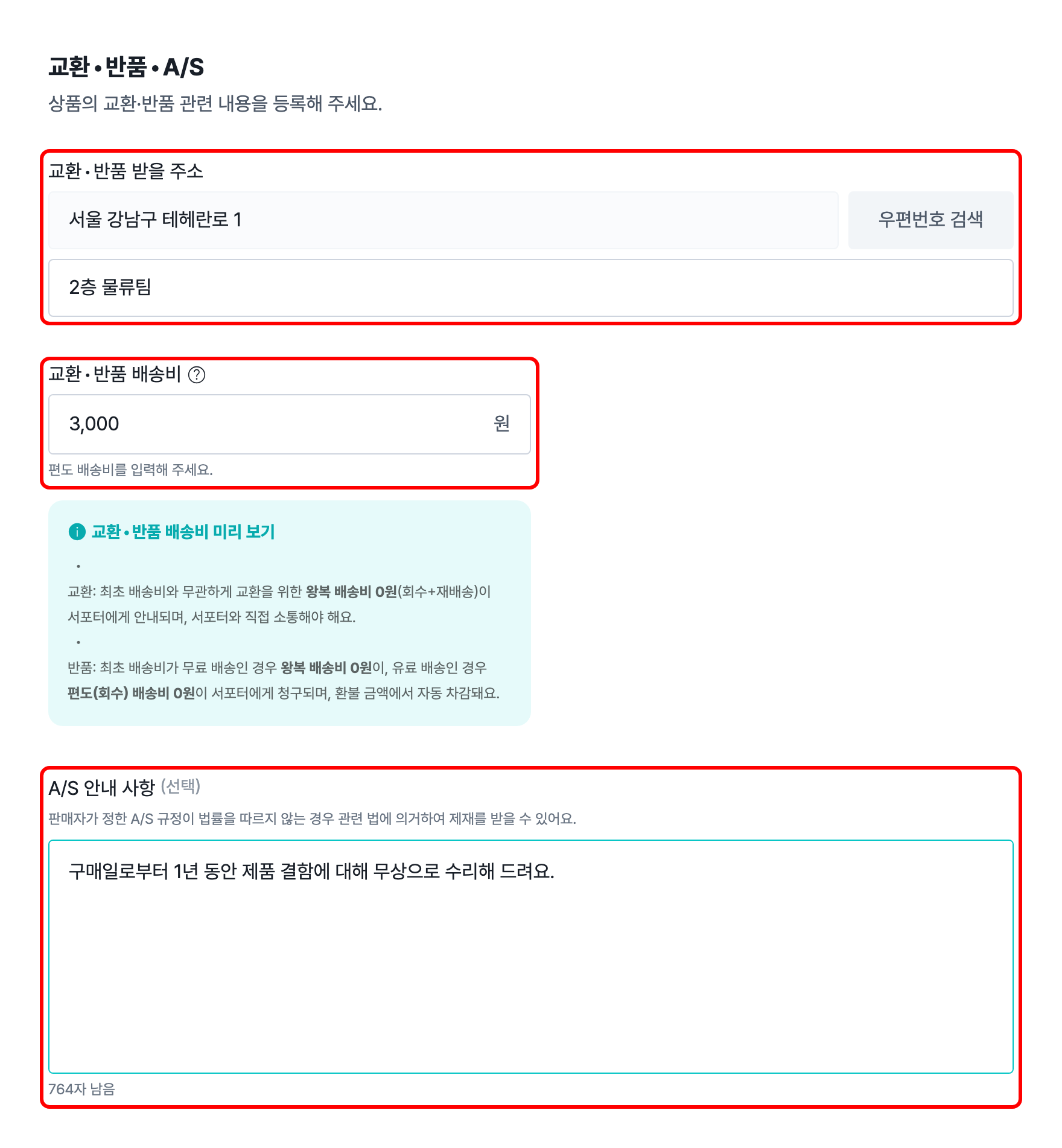
A/S 안내 사항은 필요할 때 입력해요.
입력 항목
교환·반품 받을 주소
서포터가 교환·반품할 상품을 보낼 주소예요. 우편번호 검색 버튼과 상세 주소 칸으로 입력해요. 배송이 필요한 상품이 있으면 프로젝트를 저장하거나 제출할 때 꼭 입력해야 해요.
교환·반품 배송비
단순 변심처럼 서포터의 사유로 교환·반품할 때 서포터에게 청구하는 편도 배송비예요. 메이커 귀책인 경우 교환·반품 배송비는 달라질 수 있어요.
- 교환: 최초 배송비와 관계없이 회수와 재배송을 합한 왕복 배송비를 서포터에게 안내하고, 메이커가 서포터와 직접 소통해요.
- 반품: 최초 배송이 무료배송이면 왕복 배송비를, 유료 배송이면 편도(회수) 배송비를 서포터에게 청구하고 환불 금액에서 자동으로 차감해요.
A/S 안내 사항
상품 사용 중 문제가 생겼을 때의 보증 기간, 교환 규정, A/S 불가 규정, 접수 방법, 접수처를 입력해요. 800자까지 입력할 수 있어요. 판매자가 정한 A/S 규정이 법률을 따르지 않으면 관련 법에 따라 제재를 받을 수 있어요.
배송이 필요한 상품이 없으면 어떻게 되나요?
교환·반품 받을 주소와 교환·반품 배송비 입력 칸이 보이지 않아요. 상품 등록 영역에서 모든 상품의 배송지 항목을 입력 안 함으로 설정하면 교환·반품 배송비는 0원으로, 교환·반품 받을 주소는 처음 상태로 돌아가요.
판매 중에도 교환·반품·AS 안내를 수정할 수 있나요?
네, 수정할 수 있어요. 판매 중에도 교환·반품 받을 주소, 교환·반품 배송비, A/S 안내 사항을 모두 수정하고 저장하기 버튼으로 저장할 수 있어요.