詳細ページ作成ガイド | 動画がなくても顧客を説得する画像・GIFの構成方法
アップデート日: 2026年9月14日
成功ファンディングデータで確認した
詳細ページイメージ·GIF活用法
詳細ページを作っていると、すでに撮っておいた製品の写真を先に配置する場合が多いです。 そうすると、似たような写真が繰り返されたり、いざ説明が必要な部分には適切なイメージがない場合が生じたりします。 覚えておくべきことは、写真をたくさん入れたからといって詳細ページが良くなるわけではないという点です。 導入部では製品を一気に理解させ、中間では長所を見せ、最後ではリワード構成を確実に刻印させなければなりません。 場面ごとにイメージの役割が違うわけです。
特に動きが重要なところにはGIFを使い、材質や構成のように詳しく調べなければならないところには写真を書かなければならないので、この二つの違いを理解してGIFも作った方がいいです。 この文では、詳細ページの流れに合わせて写真とGIFをどこに、どのように活用すればいいのかお教えします。
この文を読めば分かります
- 詳細ページでイメージが果たす役割がわかります。
- ストーリーの4段階に合った写真を選ぶことができます。
- 写真の代わりにGIFを活用すれば良い場面を区分することができます。
- カテゴリ別に動く画像の活用レベルを確認することができます。
STEP 1.写真より先に「何を見せるか」を決める
写真は文章を飾る装飾ではなく、メーカーさんが決めた核心メッセージをサポーターが目で確認できるようにする資料です。 何を言うか決めずに写真から埋めると、持っている写真に合わせて話を合わせるようになります。 逆に伝える内容を先に決めれば、どんな写真が必要で、どんな写真は抜いてもいいのか自然に見えるでしょう。
| 写真から埋めれば | メッセージを先に決めたら |
|---|---|
| 持っている写真に合わせて文を書きます | 言いたいことに合う写真を選びます |
| 似たようなイメージが繰り返されやすいです | イメージごとに演じる役が明らかになります |
| 必要なシーンがないので、また作業できます | 必要な画像を一度に準備できます |
| 使っていない写真にも費用がかかります | 必要な画像の数を知り、見積もりを受けることができます |
まだ最終写真がなくても詳細ページの構造から取ることができます。 まず、以下の3つを決めてください。
- この製品を最も必要とする人は誰なのか一行で書く
- サポーターに必ず覚えてもらいたいメリットを一文で書く
- 詳細ページに入る話の順番を決める
その次、各文章の横に内容を最もよく見せることができるイメージを付ければいいです。 文章で説明する前に写真で見せることができるか調べてみて、動きが重要ならGIFを選択してみてください。
STEP 2.ストーリー4段階に合わせて画像を配置する
詳細ページは大きく4段階に設定できます。 各段階ごとにサポーターが気になる内容が違うので、見せるべきイメージも違います。
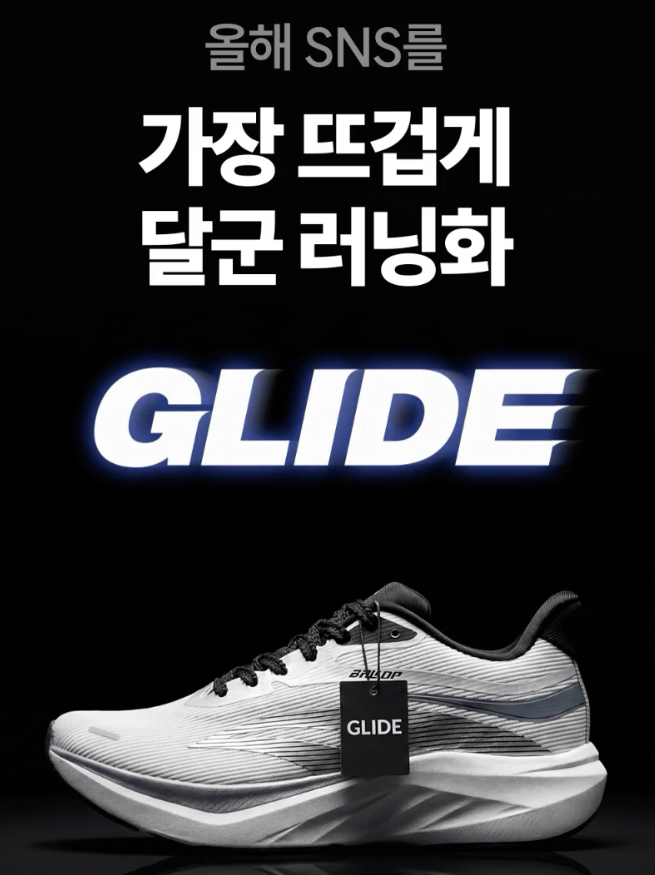
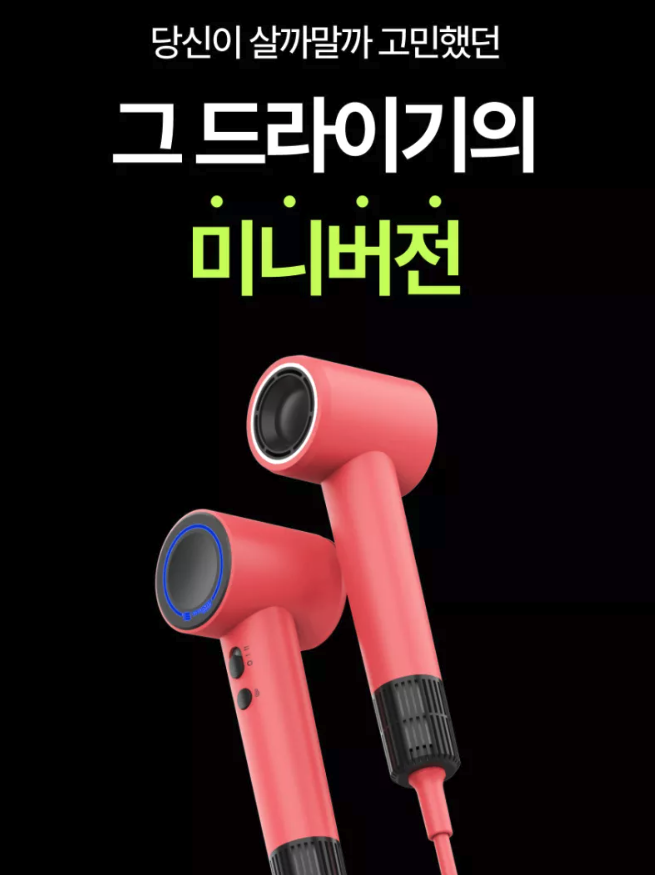
ステップ1. 最初の画面では製品を一目で見せてください
サポーターが詳細ページに入ると、最初に確認するのは「何を紹介するプロジェクトか?」です。 したがって、導入部では製品の正体と使い方を早く知らせることが核心です。 製品全体がよく見える写真と実際に使用するシーンをまず見せてください。 製品の大きさを計ることができる写真も必要です。 手で持ったり、机、カバン、コップのように見慣れた物と一緒に撮れば、大きさがはるかに簡単に伝わります。
- 製品全体が見える写真
- 実際に使用する様子
- 手や見慣れたものと大きさを比較した写真
 |
 |
2段階。長所は説明せずに見せてください
製品の核心長所は2つくらいに絞ってみてください。 長所ごとに最も早く理解できる表現方式を一つずつ選べばいいです。
- 材質や仕上げ、部品を見せる時は近くで撮った写真
- 従来の方法との違いを示す時は比較写真
- 使用前後の変化が重要なときは、前後の写真
- 折りたたんで、開いて、回す動きが重要なときはGIF
すべての方式を一度に入れる必要はありません。 材質を説明しながら動くイメージを入れたり、動作を説明しながら静止写真だけ何枚か見せると、かえって理解しにくいことがありますので、一枚の写真で十分に見える内容は写真で、動かないと理解できない内容はGIFで見せてください。
3段階. 作る過程を見せると信頼ができます
サポーターは、まだ完成していない製品に先に参加します。 そのため、製品の長所と同じくらい、誰が、どのように作っているのかも気になります。 この段階では完璧に演出された製品写真より実際の過程を確認できるイメージがよく似合います。
- メーカーさんや作業スペース
- 数種の試作品を並べた姿
- 認証書、試験成績書、特許資料
- 製品を直接テストする場面
4段階。最後には何を受けるのか正確に見せてください
支払いを控えたサポーターが最後に確認するのは、リワードの実際の構成です。 何がいくつ入っていて、オプションによって何が変わるのか写真だけ見ても分からないといけません。
- リワード全体の構成
- オプションと色
- プレゼント用ならラッピングの様子
- リワード構成別写真
リワードが複数ある場合は、構成ごとに写真を1枚ずつ用意してください。 サポーターが前の部分の説明を読み直さなくても違いが分かるようにならなければなりません。 詳細ページに画像をすべて入れたら、一枚ずつ見ながらこう聞いてみてください。 「このイメージがなければどんな内容が理解しにくいだろうか?" すぐに思い浮かぶ答えがなければ、外してもいいイメージである可能性が高いです。
STEP 3.動いてこそ理解できる場面にはGIFを活用する
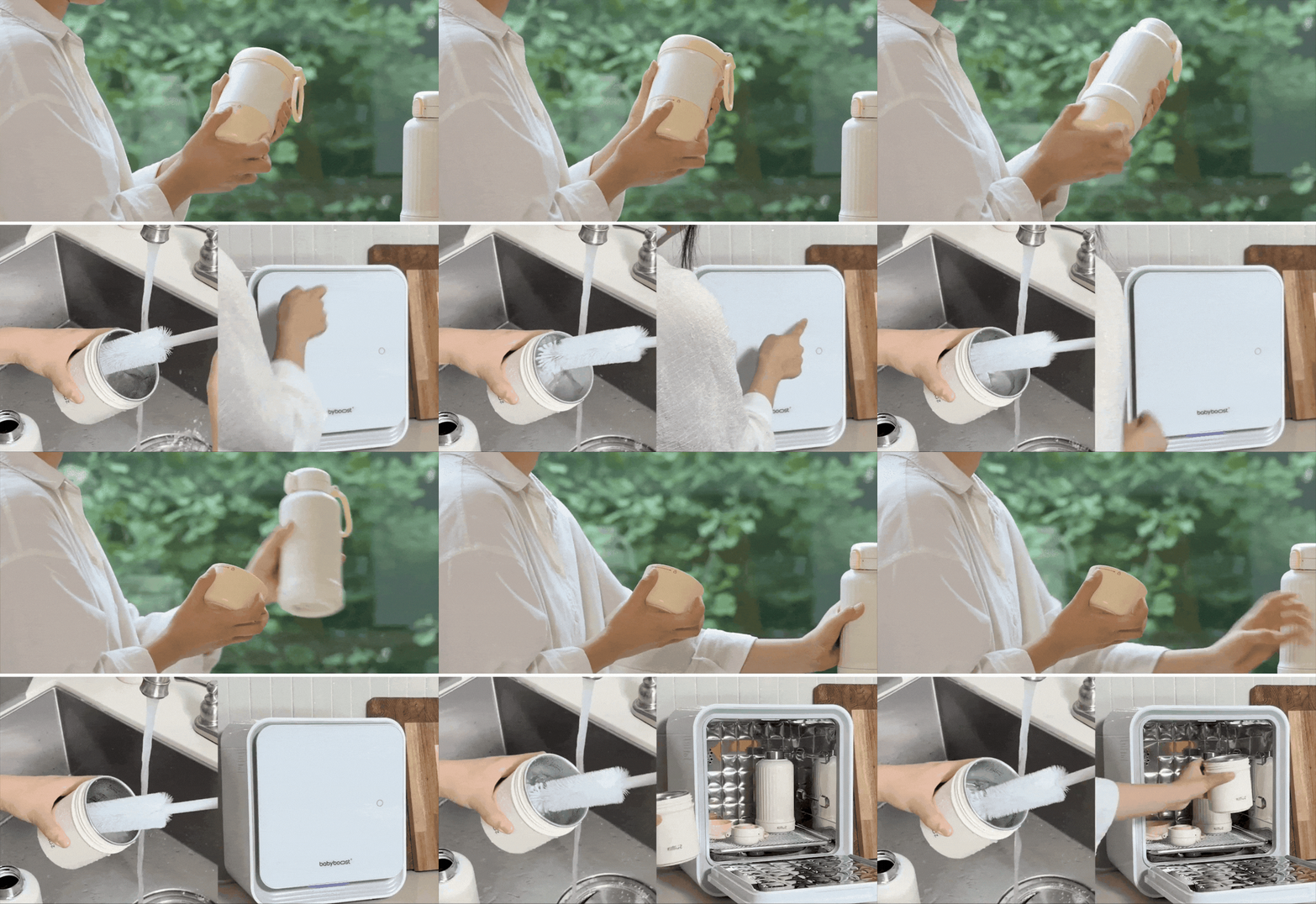
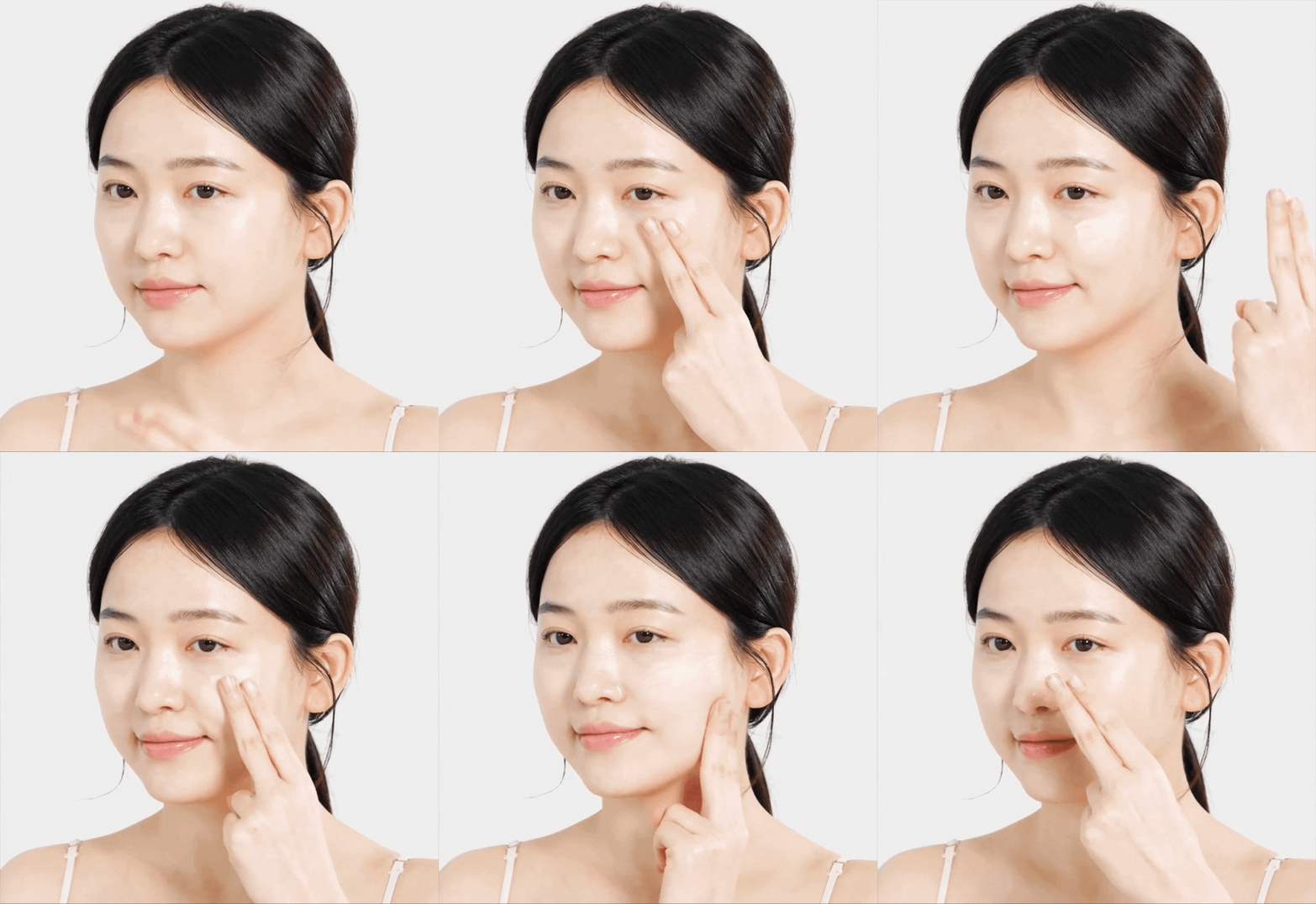
GIFは単に目を引くために入れるイメージではありません。 写真一枚では説明しにくい動作や変化を短く見せる時に最も効果的です。 それで下のような場面にはGIFがよく合います。
- 折りたたんで、開いて、回して、分離する動作
- 色が変わったり吸収されたり、膨らんだり、温度が変わったりする過程
- 文章で説明したときに3つ以上必要な使い方
特にビューティー、旅行、キッズ、テック·家電はGIF使用率が80%を超えます。 製品を使っている姿を短い映像で撮影しておき、必要な場面だけカットしてGIFで作って下記のようにストーリーに活用しています。 反面、材質と色、構成品のように止まっている状態を詳しく見せなければならないなら写真がより適しています。
 |
 |
画像を入れた後はモバイル画面で確認必須!
写真とGIFを全て入れたら最後に詳細ページ全体を確認してください。 イメージ一枚の完成度よりページの中で自然につながるかが重要です。
- 代表画像は詳細ページ用の写真と別に用意しましたか?
- メーカースタジオで代表画像の比率を確認しましたか?
- 代表画像を切っても製品と文句が安全に見えますか?
- 動きが必要な部分にGIFを使いましたか?
- 写真ごとに照明と背景が大きく変わりませんか?
- 縦の画面に合わせて上下の余白を十分に置きましたか?
- 携帯電話の画面でも製品と文字がよく見えますか?
ワディズサポーターの中にはモバイルで詳細ページを調べる割合が高いです。 PCでは適当に見える写真もモバイルでは長すぎたり、文字が小さすぎたり、製品が切れて見えることがありますので、必ずモバイル画面を一緒に確認してください。
よくある質問 FAQ
Q。 サンプル写真で先にストーリーを埋めてもいいですか?
A。 ストーリーを構成して目次をつかむ用途としては大丈夫です。 ただ、サポーターに見えるイメージは、実際に受け取る製品と違って見えてはいけません。 色や仕上げが変わる予定なら、最終撮影本に変えておいた方が安全です。
Q。 写真は縦に撮った方がいいでしょうか?
A。 本文イメージは縦の構図が大体よく合います。 詳細ページを上から下に読みますから。 ただ、代表画像は規格が別にありますので、スタジオで確認して、カットされても製品が全部見えるように余裕を持って撮ってください。
Q。 映像を撮ったのですが、ストーリーに入れた方がいいでしょうか?
A。 あれば入れてもいいですが、ないと不利ではありません。 カテゴリー別に映像を入れた割合はほとんど20%を超えません。 すでに撮った映像があれば、丸ごと入れるより、核心場面をGIFで切って本文の合間に配置した方がよく読めます。
Q。 オープンした後に写真をもっと追加できますか?
A。 プロジェクトをオープンした後は詳細ページの修正が制限されます。 そのため、撮影はオープン前に終えることをお勧めし、オープン後に見せたい場面があれば、新しいニュースとして掲載することができます。